가로 영상을 세로 시퀀스에 넣었을 때 전체 장면을 남기려면 Fit to frame, 화면을 빈틈없이 채우려면 Fill frame을 고릅니다. 프리미어 Properties 패널의 두 동작은 화면비가 다른 소스를 배치할 때 서로 다른 결과를 만듭니다. 검은 여백과 잘리는 가장자리 중 무엇을 허용할지 먼저 정하는 선택입니다.
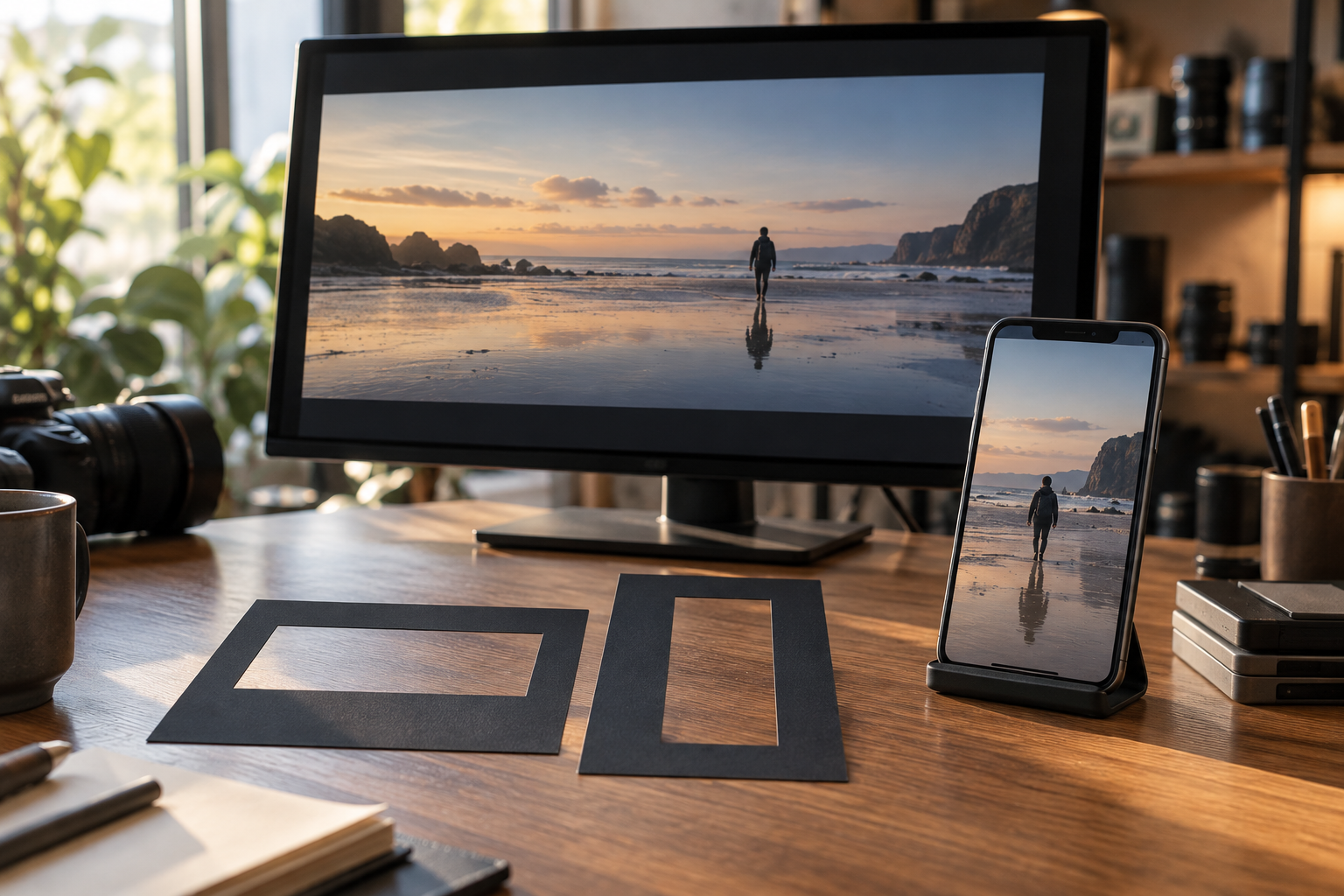
Fit은 전체를, Fill은 화면을 우선합니다
Fit to frame은 원래 화면비를 유지하면서 영상 전체가 프레임 안에 들어오게 크기를 조절합니다. 소스와 시퀀스의 화면비가 다르면 여백이 생길 수 있습니다. 여러 사람이 양옆에 서 있거나 화면 가장자리의 제품까지 모두 보여 줘야 할 때 먼저 볼 선택입니다.
Fill frame은 영상이 시퀀스 프레임을 완전히 덮도록 크기를 조절합니다. 화면비가 다르면 영상 일부가 프레임 밖으로 잘릴 수 있습니다. 중앙의 한 사람을 크게 보여 주는 세로 클립에는 맞을 수 있지만, 좌우의 동료나 자막까지 남는지는 따로 봐야 합니다.
Properties 패널에서 한 클립부터 배치합니다
타임라인에서 영상 클립 하나를 선택하고 Properties 패널을 엽니다. Fill frame 또는 Fit to frame을 적용한 뒤, 필요한 경우 Position과 Scale로 구도를 다듬습니다. 메뉴 이름과 배치는 설치 버전에 따라 다를 수 있으므로 여기서는 Adobe 영문 도움말의 이름을 사용합니다.
예를 들어 가로 인터뷰를 세로 영상으로 옮긴다면 Fit으로 원래 장면의 범위를 먼저 봅니다. 전체가 너무 작다면 Fill을 적용하고 얼굴·손·시연 도구 중 어떤 것을 남길지 정해 위치를 조절합니다. 여백을 없앴다는 이유만으로 구도가 완성된 것은 아닙니다.
첫 프레임보다 움직임의 끝을 봅니다
처음에는 얼굴이 중앙에 있어도 말하는 동안 몸을 기울이거나 제품을 옆으로 들어 올릴 수 있습니다. Fill 적용 뒤에는 클립의 시작·중간·끝을 지나가며 필요한 행동이 프레임 안에 남는지 봅니다. 동작 중 중요한 정보가 계속 잘린다면 전체를 보여 주는 Fit이 더 나을 수 있습니다.
원본 영상에 이미 들어 있는 자막과 로고도 함께 잘릴 수 있습니다. 반면 타임라인의 다른 그래픽 클립은 별도 선택 대상이므로, 영상 크기를 바꾼 뒤 자막 배치도 함께 살펴야 합니다.
여러 클립 일괄 적용은 선택 범위를 먼저
Properties 패널은 여러 클립을 동시에 수정할 수 있습니다. 여러 영상을 선택했을 때 공통 값은 그대로 표시하고 서로 다른 값은 대시로 나타냅니다. 대시는 값이 없다는 뜻으로 읽지 않는 편이 좋습니다.
구도가 서로 다른 인터뷰와 제품 컷에 같은 선택을 일괄 적용하기보다, 비슷한 구도의 클립끼리 묶어 처리하세요. 마지막에는 시퀀스를 이어 보며 인물이 갑자기 작아지거나 중요한 사물이 잘리는 컷이 없는지 봅니다.
완성된 구도를 정지 이미지로 전달해야 한다면 Source Monitor의 원본이 아니라 Program Monitor의 편집 결과에서 프레임을 내보냅니다.
'시네마토그래피' 카테고리의 다른 글
| 프리미어 Enter를 눌러도 노란 렌더 바가 남는 이유 (0) | 2026.10.20 |
|---|---|
| 프리미어 프록시를 켜면 내보내기도 저화질이 될까 (0) | 2026.10.20 |
| 프리미어 SRT와 번인 자막, 내보낼 때 무엇을 골라야 할까 (1) | 2026.10.20 |
| 치이카와 중국 공식 마켓, 극장판 굿즈와 같은 걸까? (0) | 2026.10.19 |
| 프리미어 리플 트림 뒤 마커가 제자리에 남는 이유 (0) | 2026.10.19 |


