애프터이펙트 연결 클립 때문에 재생이 끊긴다면, 프리미어의 Render and Replace로 해당 클립을 렌더 파일로 대체할 수 있습니다. 합성을 다시 고칠 때는 Restore Unrendered로 원본 클립이나 After Effects 컴포지션으로 돌아갑니다. 다만 이 복원은 예전 작업 버전을 되살리는 기능이 아닙니다.
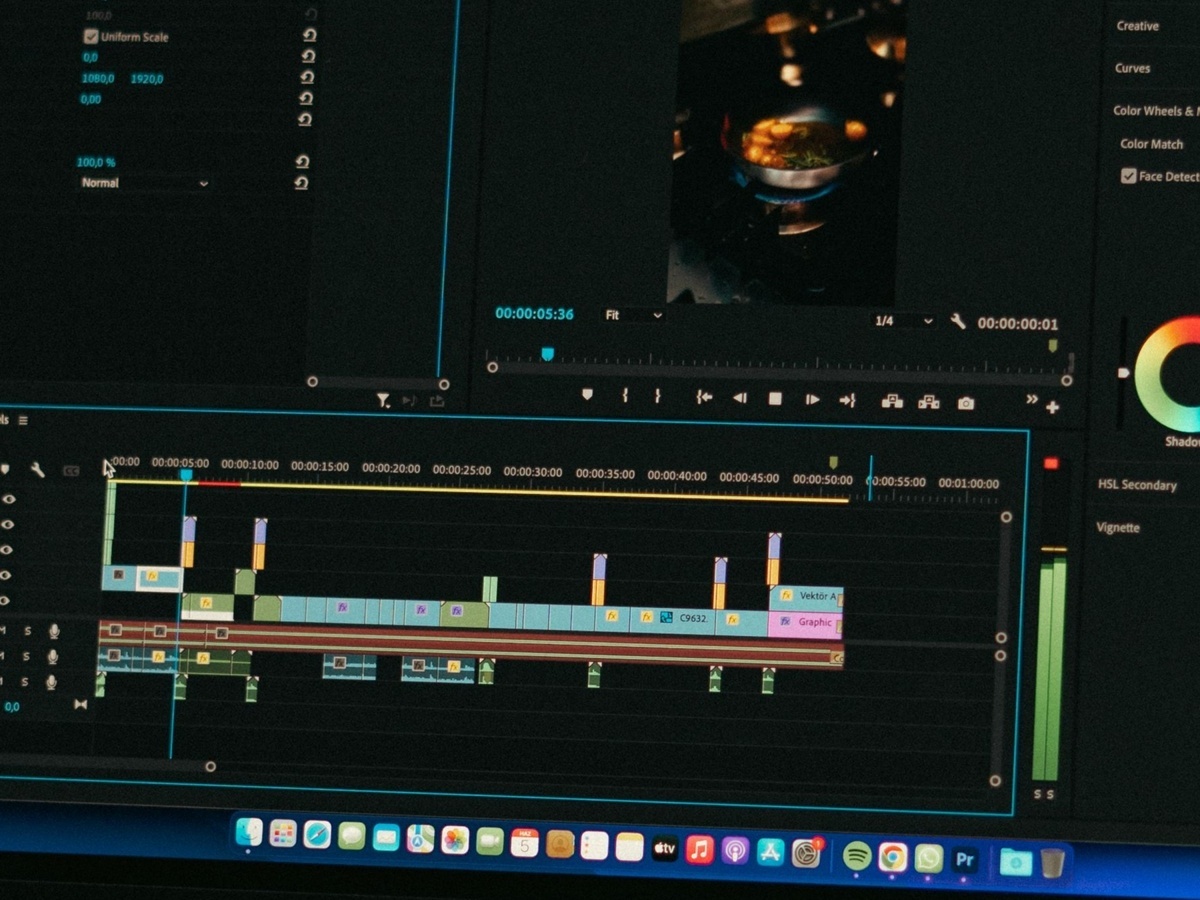
영상 편집 작업 예시 사진. Render and Replace 설정이나 처리 결과를 보여 주는 화면은 아닙니다.
렌더 파일을 만들기 전에 정할 것
촬영본 연결이 끊겼다면 먼저 원본 경로를 해결해야 합니다. Render and Replace는 사라진 파일을 찾아 주는 기능이 아니라, 재생 부담이 큰 클립을 미리 계산한 파일로 바꾸는 기능입니다. 원본 AEP와 그 안에서 쓰는 소스 파일은 그대로 보관합니다.
작업용 프로젝트 사본에서 무거운 합성 한 클립부터 적용하는 편이 안전합니다. 타임라인 패널을 활성화하고 대상 미디어를 선택한 뒤, Clip > Render and Replace를 실행합니다. Format과 Preset을 정하고 Location에서 렌더 파일을 둘 위치를 지정합니다. 원본 옆에 저장하거나 별도 폴더를 고를 수 있습니다. 별도 폴더에 둔다면 프로젝트와 함께 옮겨야 할 작업 미디어라는 점이 드러나게 이름을 붙이세요.
핸들은 초가 아니라 프레임입니다
Include Handles는 클립의 인점 앞과 아웃점 뒤에 여유 프레임을 남깁니다. 설정 범위는 0~100프레임이며, 30을 넣으면 앞뒤 각각 30프레임입니다. 컷을 조금 늘리거나 위치를 다듬을 계획이면 필요한 여유를 남깁니다. 촬영되지 않은 구간이 새로 생기는 기능은 아닙니다.
투명 배경 합성은 Preset도 중요합니다. Adobe 문서에서 알파를 지원한다고 명시한 것은 GoPro CineForm with Alpha 프리셋입니다. 다른 프리셋은 알파 채널을 평탄화합니다. 아래 트랙을 비쳐 보여야 하는 로고나 자막 합성이라면, 대체 뒤 투명도가 유지되는지부터 봅니다.
모든 효과가 같은 방식으로 굳어지지는 않습니다
Include Video Effects를 선택하면 클립에 적용한 비내재 비디오 효과(non-intrinsic video effects)를 렌더에 포함합니다. 렌더된 효과는 Effect Controls에 보이더라도 설정을 편집할 수 없습니다. 합성 수정이 예정돼 있다면, 이 상태에서 효과 수치를 계속 고치려 하지 말고 원본으로 돌아가 작업합니다.
Motion은 Source를 Sequence로 정했을 때 렌더되는 별도 조건이 있습니다. Opacity, Time Remapping, 클립 사이 전환과 오디오 효과는 렌더에 포함할 수 없다고 문서가 구분합니다. 화면에 보이는 모든 처리가 한 파일에 완전히 합쳐진다고 생각하면 결과가 어긋날 수 있습니다.
중첩 시퀀스와 조정 레이어도 Render and Replace 대상이 아닙니다. 정지 이미지는 지원하지 않지만 이미지 시퀀스는 가능합니다. 메뉴가 기대대로 동작하지 않을 때는 먼저 선택한 항목이 실제 미디어 클립인지 살펴보세요.
Restore Unrendered는 과거 버전 복구가 아닙니다
렌더된 클립이 있는 시퀀스에서 Clip > Restore Unrendered를 실행하면 원본 미디어나 After Effects 컴포지션으로 돌아갑니다. 렌더 대체 상태로 편집하는 동안 원본 파일이 수정됐다면, 복원할 때 그 변경도 반영됩니다. 어제의 합성으로 돌아가야 한다면 AEP나 프로젝트의 별도 버전이 필요합니다.
복원한 클립의 인·아웃점, 투명도, 효과와 오디오를 짧게 재생해 확인한 뒤 다음 클립으로 범위를 넓힙니다. 렌더 파일을 바로 삭제하는 대신, 최종 프로젝트에서 어느 파일을 참조하는지 확인한 후 정리하는 편이 낫습니다.
관련 글에서는 촬영본의 프록시를 연결하는 문제와 원본 재연결을 구분합니다. Render and Replace를 프록시 첨부 대신 쓰려던 경우라면 이 차이를 먼저 확인할 수 있습니다.
프리미어 프로 프록시 연결 오류: 생성·첨부·원본 재연결의 차이
촬영본의 프록시 첨부와 원본 재연결을 구분하는 방법
notaseekeranymore.com
'시네마토그래피' 카테고리의 다른 글
| 프리미어 스테레오 인터뷰, 왼쪽·오른쪽 목소리를 모노로 나누기 (0) | 2026.10.17 |
|---|---|
| 프리미어 미디어 캐시 삭제, 원본과 프록시까지 지워지는 건 아닐까 (0) | 2026.10.17 |
| 루믹스 S1II 플래시 셔터 지연, 1.5 업데이트에서 달라진 것 (0) | 2026.10.17 |
| 루믹스 S9 2.1, MP4 Lite에 추가된 4K 60p를 고르는 기준 (0) | 2026.10.17 |
| 라리가 중계가 게임처럼 보이는 이유: RED 카메라와 스테디캠의 역할 (0) | 2026.10.16 |


