인터뷰 녹음의 왼쪽 채널에는 한 사람, 오른쪽 채널에는 다른 사람이 담겼다면 프리미어의 Breakout to Mono로 각각의 모노 소스 클립을 만들 수 있습니다. 프로젝트 패널에서 실행하는 명령이며, 이미 타임라인에 놓인 클립을 그 자리에서 둘로 바꾸는 기능은 아닙니다.
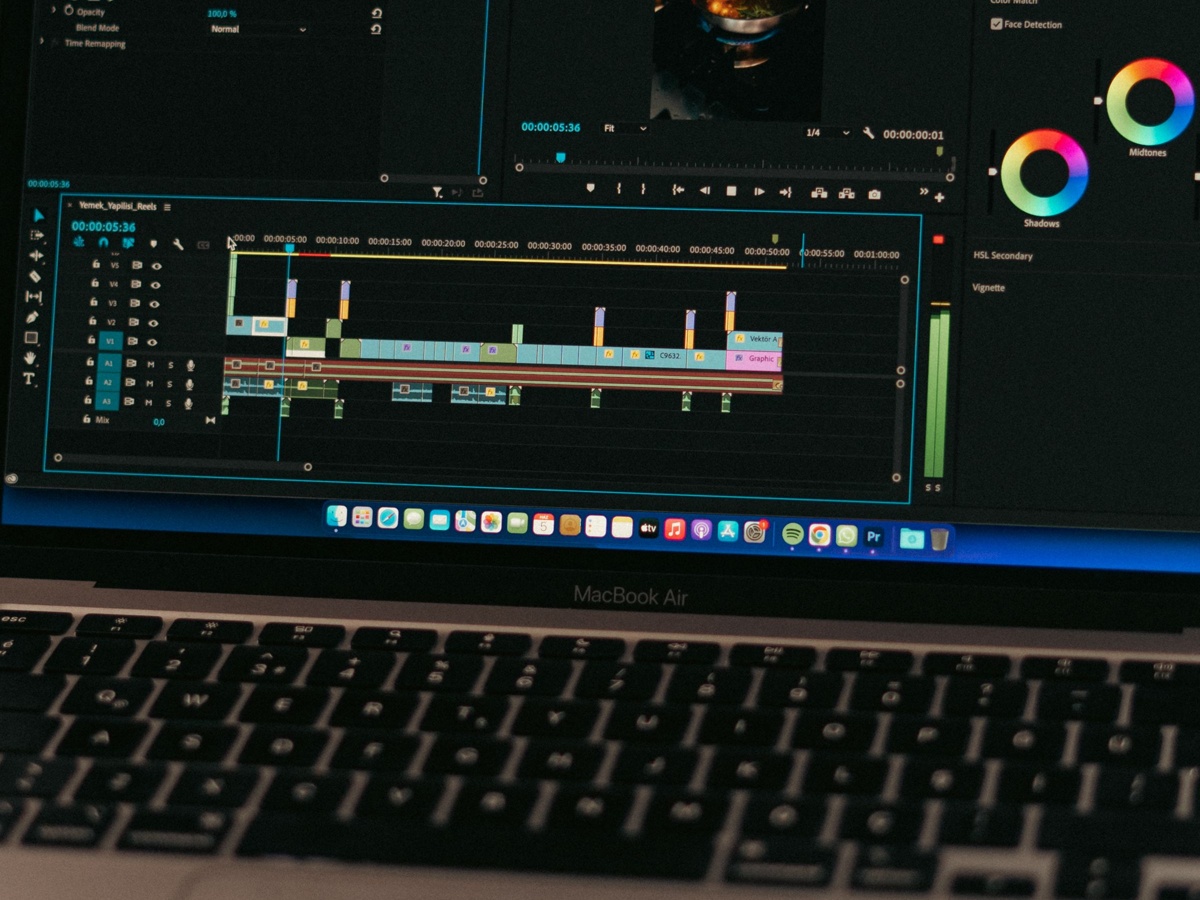
Premiere 편집 작업 예시 사진. 모노 분리 결과나 Audio Channels 설정 화면은 아닙니다.
먼저 좌우를 따로 들어 어떤 소리가 녹음됐는지 확인하세요. 두 목소리가 한 채널 안에 이미 섞여 있다면 채널을 나누는 것만으로 화자별 음성이 분리되지는 않습니다. 공간감을 담은 스테레오 음악이나 현장음도 두 사람의 독립 녹음과는 다르게 다뤄야 합니다.
프로젝트 패널에서 모노 클립 만들기
Project 패널에서 스테레오 오디오가 들어 있는 클립을 선택합니다. 상단 메뉴의 Clip > Audio Options > Breakout to Mono를 실행합니다. 메뉴 이름은 영문 도움말 기준이며 설치 언어에 따라 표시가 다를 수 있습니다.
스테레오라면 채널별 모노 소스 클립 두 개가 생깁니다. 원래 이름이 Interview라면 Interview Left, Interview Right처럼 채널명이 붙어 구분됩니다. 이 명령은 5.1 오디오에도 쓸 수 있으며 그때는 채널별로 여섯 개가 생깁니다.
원래 소스 클립은 남아 있습니다. 디스크에 새로운 WAV 파일이 저장되는 것이 아니라, 같은 원본의 채널을 따로 참조하는 프로젝트 항목이 추가됩니다. 다른 컴퓨터로 넘길 때 새 모노 항목만 생겼다고 원본 미디어를 빼면 안 됩니다.
새 항목을 편집에 쓰는 단계가 남습니다
왼쪽과 오른쪽 결과 항목을 각각 소스 모니터에서 열어 목소리를 확인한 뒤 시퀀스의 별도 오디오 트랙에 놓습니다. 기존 편집을 바꾸려면 시퀀스 사본에서 같은 구간과 싱크를 맞춰 비교하세요. 기존 스테레오 클립도 함께 재생되고 있으면 소리가 겹치므로, 비교 구간에서는 기존 오디오를 음소거하고 새 채널만 듣습니다.
두 채널에 다른 사람이 담겼다는 이유만으로 서로의 목소리가 전혀 새어 들어오지 않는 것은 아닙니다. 한 사람이 말하는 구간과 두 사람이 겹치는 구간을 모두 들어 본 뒤 컷과 레벨을 조절해야 합니다. 채널 분리 자체가 잡음 제거 또는 믹싱 완료를 뜻하지는 않습니다.
특정 소스 채널을 지정하려면 Audio Channels
어느 소스 채널을 읽을지 직접 정해야 하는 경우에는 Project 패널에서 Clip > Modify > Audio Channels를 엽니다. 창의 왼쪽에는 클립 채널, 위쪽에는 소스 채널이 있고, 교차 지점의 체크로 연결을 정합니다. Preview Media Source Channel에서 채널을 골라 미리 들을 수 있습니다.
이 설정은 오디오 인터페이스의 스피커 출력 매핑과 다른 작업입니다. 또한 Adobe는 Modify Audio Channels로 소스 클립을 수정하는 워크플로에서는 프록시를 쓰지 말라고 경고합니다. 프록시를 쓰는 프로젝트라면 원본을 연결한 별도 테스트 프로젝트에서 채널 구성을 먼저 다루세요. Breakout to Mono와 소스 매핑 변경을 한꺼번에 적용해 결과를 헷갈리게 만들 필요는 없습니다.
분리한 클립의 레벨을 맞출 차례라면, 오디오 게인의 최대 피크·모든 피크 정규화 차이를 먼저 알면 한 채널만 지나치게 커지는 작업을 피하는 데 도움이 됩니다.
'시네마토그래피' 카테고리의 다른 글
| 프리미어 미디어 캐시 삭제, 원본과 프록시까지 지워지는 건 아닐까 (0) | 2026.10.17 |
|---|---|
| 루믹스 S1II 플래시 셔터 지연, 1.5 업데이트에서 달라진 것 (0) | 2026.10.17 |
| 루믹스 S9 2.1, MP4 Lite에 추가된 4K 60p를 고르는 기준 (0) | 2026.10.17 |
| 라리가 중계가 게임처럼 보이는 이유: RED 카메라와 스테디캠의 역할 (0) | 2026.10.16 |
| 캐논 R6 Mark III·R6 V 1.1.2, 카드 기록 수정과 업데이트 파일 구분 (0) | 2026.10.16 |


