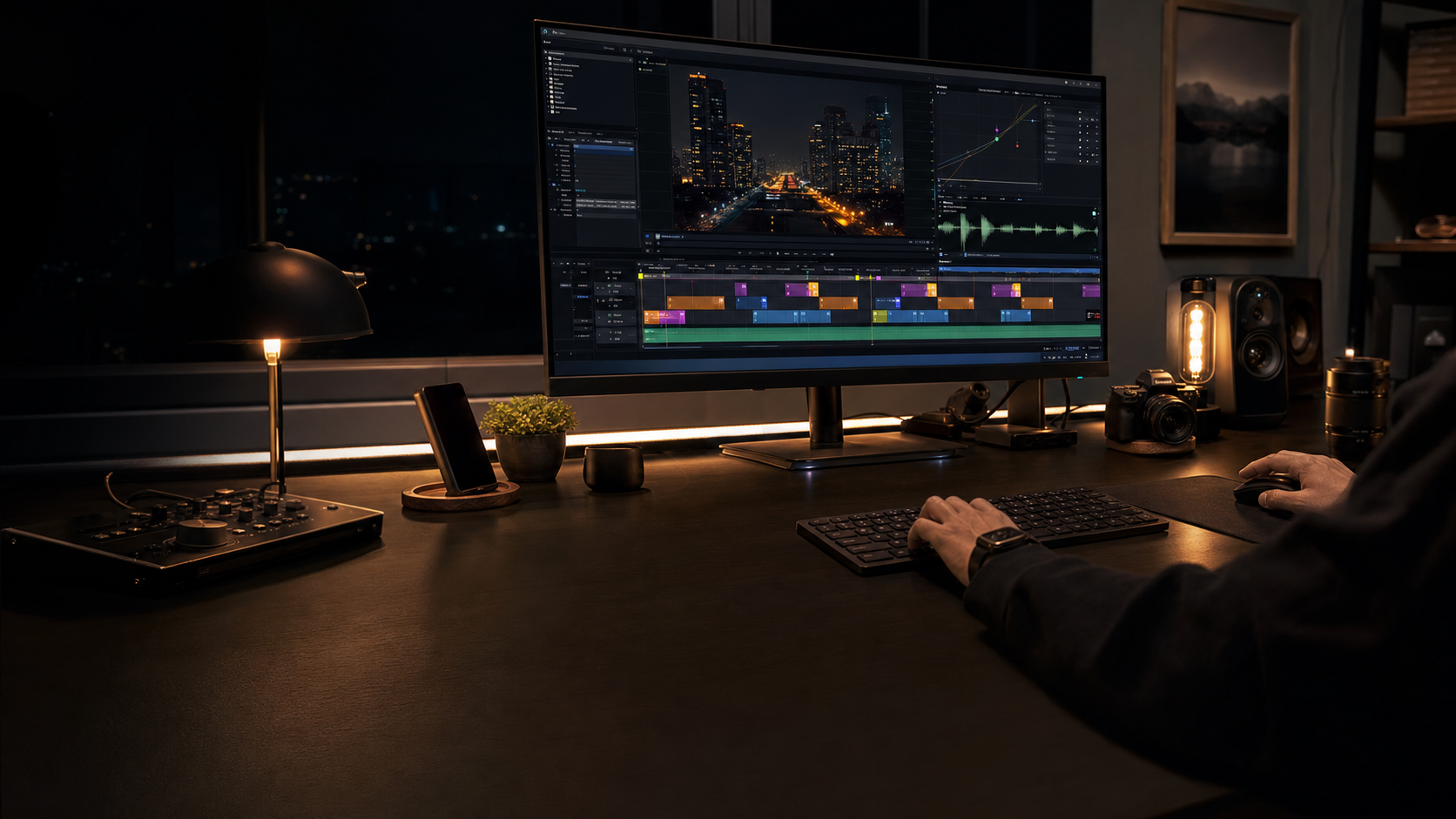
편집이 늦어지는 날은 대개 컷을 못 골라서만 생기지 않는다. 효과 하나 찾고, 인터넷에서 찾은 이미지를 저장하고, BGM 폴더를 다시 열고, 렌더 파일이 어디로 갔는지 찾아본다. 한 번은 짧다. 하루 안에 수십 번 반복되면 타임라인보다 탐색기에 더 오래 머문다.
이 글은 유튜브 편집자 에디의 9분짜리 소개 영상에서 다룬 프리미어 프로용 도구 8개를 작업 흐름별로 다시 묶은 내용이다.[1] 중요한 전제부터 적는다. 영상에서 무료라고 소개됐다고 해서 지금도 같은 가격, 호환 버전, 계정 조건이 유지된다고 보긴 어렵다. 설치 전에는 제작사 페이지에서 현재 제공 여부와 Premiere Pro 버전을 먼저 확인해야 한다.
먼저 줄일 건 ‘효과 찾는 시간’이다
1. Dagger: 효과 패널을 검색창 하나로 바꾸기
Dagger는 자주 쓰는 효과를 찾고 클립에 올리는 과정을 짧게 줄여 주는 확장 도구다. 지정한 단축키를 누르면 중앙 검색창이 열리고, 효과 이름을 입력해 선택하면 현재 클립에 적용하는 방식이다. 영상에서는 한글 검색과 방향키 선택, 즐겨찾기·숨김 설정도 소개한다.[1]
이 도구가 맞는 사람은 효과 패널을 매번 스크롤하는 편집자다. Lumetri Color, Gaussian Blur, Transform처럼 손에 익은 효과가 몇 개라면 효과 자체를 더 배우는 것보다 호출 시간을 먼저 줄이는 쪽이 체감이 크다.
처음에는 5개만 등록해 두는 편이 낫다. 효과를 전부 검색 가능하게 두면 기존 효과 패널과 차이가 없어진다.
2. Arrow: 웹 이미지를 프로젝트 안으로 바로 넣는 흐름
레퍼런스 이미지나 인물 사진을 잠깐 써야 할 때 저장 → 폴더 이동 → Import → 타임라인 배치까지 거치면 흐름이 끊긴다. 영상에서 소개한 Arrow는 복사한 이미지를 프리미어 안에서 호출해 현재 재생헤드 위치에 넣고, 전용 폴더에 정리하는 방식을 제시한다.[1]
다만 편하다고 해서 인터넷 이미지를 바로 결과물에 쓰면 안 된다. 이 도구는 **반입 시간**을 줄일 뿐, 이미지 사용권을 해결하지 않는다. 상업 영상이면 라이선스가 명확한 소스, 클라이언트 제공 자료, 직접 촬영본을 우선으로 두자.
3. Portal: 자주 가는 폴더를 편집 화면에 붙여 두기
Portal은 음악, 효과음, 그래픽, 프로젝트 폴더처럼 자주 열어 보는 위치를 버튼으로 저장하는 도구다. 폴더를 패널에 드래그해 버튼으로 만들고 클릭해서 여는 방식이다.[1]
편집 시작 전에 버튼 구조부터 간단히 정해 두면 좋다.
- `01_영상원본`
- `02_현장음·BGM`
- `03_그래픽·로고`
- `04_Export`
여기서 핵심은 폴더를 많이 만드는 일이 아니다. 맥 Finder와 프리미어 사이를 왕복하는 횟수를 줄이는 일이다.
4. Compass: 렌더 출력 경로를 고정하기
에디가 소개한 Compass는 렌더·출력 경로를 미리 지정해 두는 도구다. 익숙하지 않은 프로젝트를 열었을 때 출력 위치가 바탕화면, 다운로드 폴더, 예전 작업 폴더로 흩어지는 일을 막는 데 쓸 수 있다.[1]
이건 ‘빠른 렌더’ 도구가 아니다. 파일을 잃어버리고 다시 찾는 시간을 없애는 도구에 가깝다. 팀 작업이라면 출력 폴더 규칙과 이름 규칙을 먼저 합의해야 효과가 난다.
오디오에서 시간을 줄이려면, 자동 보정과 수동 판단을 분리해야 한다
5. Accusonus ERA 6 Bundle: 빠른 1차 음성 정리
영상은 Accusonus ERA 6 Bundle을 노이즈, 리버브, 볼륨, 파열음 등을 간단한 조작으로 다루는 오디오 복원 도구 묶음으로 소개한다.[1] 설치 뒤에는 Premiere Pro의 환경설정에서 오디오 플러그인 스캔을 실행해야 효과 목록에서 보일 수 있다는 설명도 나온다.[1]
여기서 기대치를 낮춰야 한다. 노이즈 제거는 대화를 ‘살려 주는’ 작업이지, 망가진 현장음을 새 녹음처럼 만드는 일이 아니다. 실제 현장음이 심하게 찌그러졌거나 대화보다 음악이 큰 경우에는 자동값을 세게 걸수록 목소리가 물속처럼 뭉개질 수 있다.
1차 보정은 가볍게 걸고, 인터뷰의 중요한 문장은 헤드폰으로 다시 들어 보자. 숨소리, 치찰음, 말끝이 뭉개졌는지까지 확인해야 한다.
6. Vocal Compressor: 대사 레벨을 고르게 만들기
영상은 음악용 컴프레서보다 목소리에 맞춘 보컬 컴프레서를 소개하면서, 조작이 단순한 점을 장점으로 든다.[1] 말하는 사람의 거리와 발성이 들쭉날쭉한 브이로그·인터뷰·강의 영상에서는 손으로 클립 게인을 전부 만지기 전에 시도할 만하다.
다만 컴프레서는 소리를 ‘크게’ 만드는 버튼이 아니다. 너무 누르면 숨이 앞에 나오고 배경 소음까지 같이 들린다. 실제 대사 레벨을 먼저 맞춘 뒤, 작은 폭으로 적용하는 편이 자연스럽다.
7. Denoiser: 특정 대역의 노이즈를 직접 다룰 때
한 종류의 전기음이나 지속적인 고주파가 남을 때는 자동 노이즈 제거만으로 부족할 수 있다. 영상에서 소개한 Denoiser는 주파수별로 감쇄량을 조정하는 방식이며, 노이즈가 커지는 대역을 찾은 뒤 그 구간의 게인을 내려 잡는 흐름을 보여 준다.[1]
이 단계는 ‘노이즈가 들리면 더 깎기’보다 비교 청취가 우선이다. 3초 정도의 원본과 처리본을 번갈아 듣고, 말의 자음이 흐려지는 순간에 멈추는 쪽이 낫다.
키프레임을 그래프 에디터 없이 다루고 싶다면
8. Smoothify: 이징을 빠르게 적용하기
Smoothify는 키프레임 사이의 움직임을 부드럽게 만드는 이징 작업을 패널에서 적용하는 도구로 소개됐다.[1] 영상에서는 앞뒤 키프레임을 만든 뒤 프리셋을 고르거나 값을 조정해 적용하고, 베지어뿐 아니라 바운스 성격의 움직임도 만들 수 있다고 설명한다.[1]
자막, 팝업, 간단한 제품 강조 모션에서는 시간을 아껴 준다. 그러나 모든 움직임에 바운스를 넣으면 영상이 가벼워 보인다. 행사 하이라이트나 인터뷰처럼 감정선을 오래 붙잡아야 하는 컷에는 불필요한 모션보다 안정적인 프레이밍이 우선이다.
설치 전에 이 세 가지만 확인하자
- **Premiere Pro 버전과 운영체제**: 무료 배포 상태와 호환 버전은 바뀔 수 있다. 제작사 공식 페이지의 설치 조건을 현재 버전 기준으로 확인한다.
- **계정·기기 제한**: 영상에서 Smoothify를 포함한 Blinql 계열은 계정 연결과 기기 인증 조건이 있을 수 있다고 설명한다.[1] 개인 맥과 작업실 PC를 함께 쓰면 설치 전 기기 정책을 본다.
- **테스트 프로젝트**: 진행 중인 본편에 바로 넣지 말고, 30초짜리 복제 시퀀스에서 렌더·재실행·프로젝트 재오픈까지 해 본다. 플러그인이 편집 파일의 의존성이 되는 순간, 다른 컴퓨터에서 열 때 문제가 생길 수 있다.
어떤 순서로 붙이면 좋을까
처음부터 8개를 설치할 필요는 없다. 가장 반복하는 동작 하나에만 먼저 붙이자.
- 효과 찾느라 시간이 흐른다 → Dagger
- 레퍼런스 이미지 반입이 많다 → Arrow
- 소스 폴더를 계속 찾는다 → Portal
- 출력 파일이 자주 흩어진다 → Compass
- 인터뷰 음성이 매번 문제다 → ERA 계열을 작은 테스트부터
- 간단한 모션이 반복된다 → Smoothify
무료 도구의 가치는 ‘많이 설치하는 것’에 있지 않다. 내가 매일 반복하는 한 동작을 지우는 데 있다. 설치 뒤 일주일 동안 단축키를 실제로 썼는지, 플러그인 때문에 오류가 난 적은 없는지 기록해 보면 남길 도구와 지울 도구가 금방 갈린다.
참고 영상
[1] https://www.youtube.com/watch?v=BsxM1YnRsu8 — 유튜브 편집자, 에디 Youtube Eddie: 공짜로 편집 시간 단축시켜주는 가장 빠른 방법 (AI 아님)
'시네마토그래피' 카테고리의 다른 글
| 유튜브 조회수 하나로 성과 보고서 쓰기 어려워진 이유 (0) | 2026.09.03 |
|---|---|
| 프로젝트 종료 뒤 원본·납품본·계약 기록의 보관 위치를 분리하는 법 (0) | 2026.09.01 |
| 프리미어 프로 키프레임 모션: Ease In·Out과 오버슈트를 쓰는 순서 (0) | 2026.08.20 |
| 스토리와 플롯의 차이: 영화가 사건을 보여 주는 순서가 중요한 이유 (0) | 2026.08.20 |
| MP4·MOV·MXF 차이: 화질이 아니라 납품과 편집의 그릇을 고르는 법 (0) | 2026.08.20 |


