프리미어에서 여러 키프레임을 복사해 붙이면 가장 이른 키프레임이 현재 재생 헤드 위치에 놓이고 나머지는 원래의 시간 간격을 따라갑니다. 클립 시작에 자동으로 맞춰지는 방식이 아닙니다. 같은 동작을 다른 컷에 옮길 때는 붙일 대상과 첫 동작의 시작 시점을 먼저 고르세요.
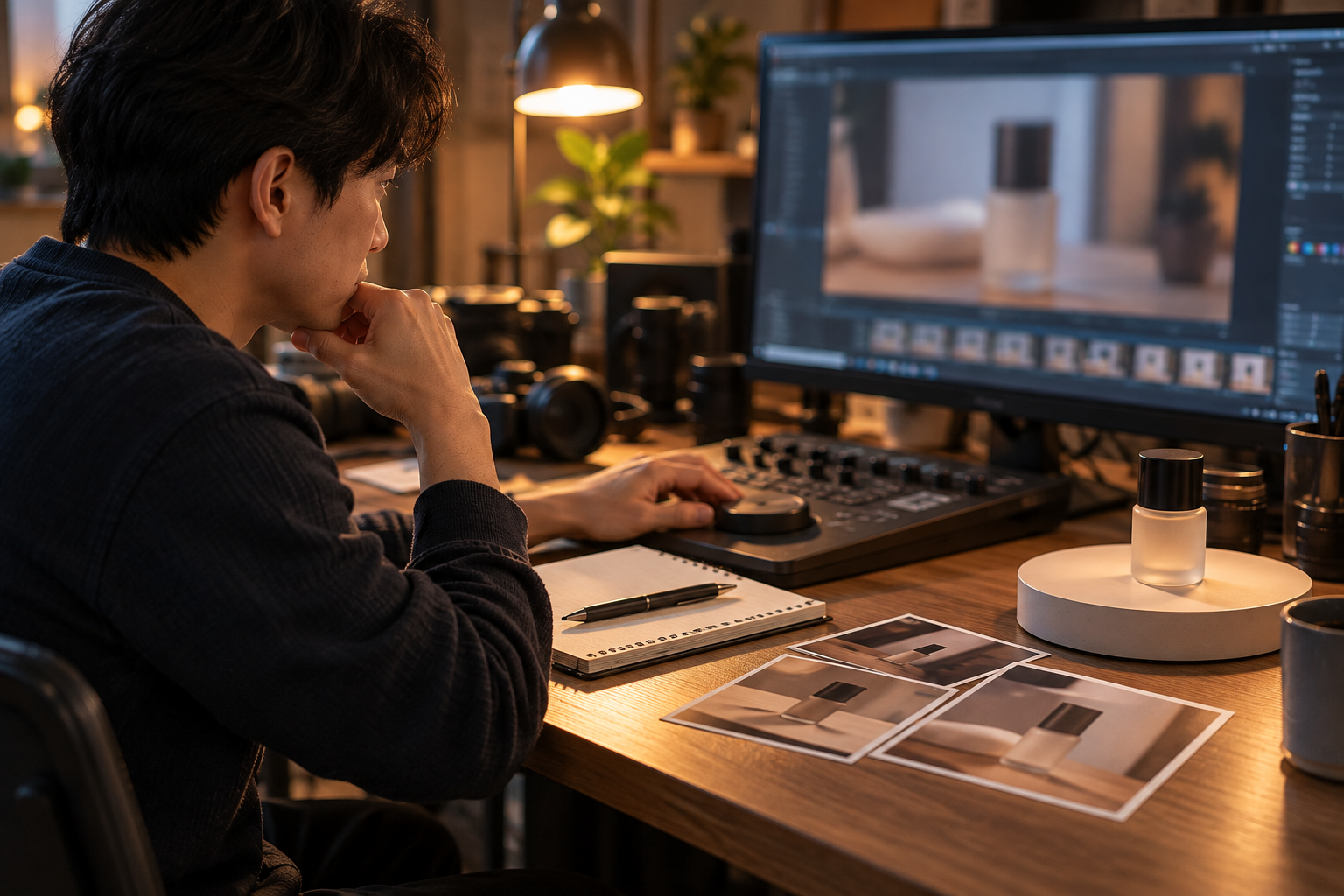
Effect Controls에서 시작점을 잡습니다
예를 들어 제품 영상에 만든 짧은 확대 동작을 다음 제품 컷에도 쓰고 싶다고 합시다. 원본 클립의 Effect Controls에서 해당 효과와 속성을 펼치고 필요한 키프레임만 선택합니다. Edit > Copy를 실행한 뒤 대상 클립을 선택하고 같은 효과의 해당 속성을 펼칩니다.
대상에서 동작이 시작할 프레임으로 현재 시간 표시기를 옮기고 Edit > Paste를 실행합니다. 복사한 묶음 중 첫 키프레임이 이 위치에 놓입니다. 첫 키프레임을 클립 첫 프레임에 두려면 재생 헤드도 그 위치에 놓아야 합니다.
붙인 직후 키프레임은 선택된 상태이므로 위치를 조절할 수 있습니다. 먼저 첫 동작의 시점을 맞춘 뒤 마지막 키프레임까지 재생해 동작이 끝나는 지점을 봅니다. 복사한 키프레임의 시간 간격은 유지됩니다. 짧은 컷에 옮겼다면 마지막 동작이 컷 안에서 끝나는지 보세요.
짧은 컷에서 마지막 키프레임이 안 보일 때
Adobe는 대상 클립이 짧으면 Out점 뒤에 붙은 키프레임이 Pin To Clip을 끄기 전까지 보이지 않을 수 있다고 설명합니다. 마지막 키프레임이 화면에서 사라졌다고 다시 붙여넣기부터 하지 마세요.
Effect Controls에서 Pin To Clip을 끄고 Out 뒤의 키프레임까지 살핍니다. 그다음 필요한 동작이 실제 컷 안에서 끝나도록 키프레임의 위치를 조절하거나, 사용할 소스가 있다면 컷 길이를 다시 잡습니다. 마지막 키프레임을 옮긴 뒤에는 Out 직전 프레임에서 원하는 크기와 위치에 도달하는지 봅니다.
타임라인에서 Paste가 비활성화되는 이유
타임라인에서 붙일 때는 대상 클립이나 트랙에 복사한 것과 같은 속성이 표시돼 있어야 합니다. 효과 속성 메뉴에서 대상 속성을 고르고, 그 효과 자체가 없다면 먼저 같은 효과를 적용합니다.
클립 키프레임과 트랙 키프레임의 범위도 맞춰야 합니다. 오디오 트랙 키프레임을 복사한 뒤 대상이 클립 키프레임을 표시하는 상태라면 붙일 수 없습니다. Paste가 회색이면 단축키를 반복하기보다 표시된 속성과 클립·트랙 범위를 먼저 맞추세요.
재생 헤드가 여러 트랙을 가로질러도 한 번에 붙는 대상은 하나입니다. 의도한 클립을 선택하고 재생 헤드를 그 안에 둔 뒤 붙입니다. 여러 트랙의 비슷한 볼륨 선이 보인다면, 어떤 클립 또는 트랙을 수정하는지 이름과 선택 상태를 함께 봅니다.
값이 같아도 구도는 컷마다 다릅니다
Position이나 Scale 키프레임을 복사했다면 대상 컷의 시작·중간·끝을 재생하세요. 같은 수치라도 피사체 위치와 원본 크기가 다르면 얼굴이나 제품이 화면 밖으로 나갈 수 있습니다. 움직임의 박자는 가져오되 필요한 구도는 대상 컷에서 다시 맞춥니다.
영상 크기를 맞추는 Fit과 Fill의 차이가 먼저 궁금하다면, 전체 장면을 남길지 가장자리를 자를지부터 정하면 키프레임으로 움직일 범위도 잡기 쉽습니다.
'시네마토그래피' 카테고리의 다른 글
| 프리미어 워프 안정화 후 화면이 너무 잘리면 어디부터 줄일까 (0) | 2026.10.21 |
|---|---|
| 프리미어 트랜지션을 바꾸면 길이와 세부 설정도 그대로 남을까 (0) | 2026.10.21 |
| 니콘 Z8 3.12·Z9 5.33은 무엇을 고쳤을까? 렌즈 사용 중 멈춤 수정 (0) | 2026.10.21 |
| 프리미어 Enter를 눌러도 노란 렌더 바가 남는 이유 (0) | 2026.10.20 |
| 프리미어 세로 영상의 검은 여백, Fit과 Fill 중 무엇을 쓸까 (0) | 2026.10.20 |


