프리미어의 오디오 미터는 움직이는데 스피커가 조용하다면, 파일을 변환하기 전에 출력 장치부터 확인하세요. 모든 클립이 안 들리는지, 특정 클립만 안 들리는지 나누면 점검할 곳도 달라집니다.
다른 앱도 안 들리나요?
다른 앱에서 소리를 재생해 보세요. 그 앱도 조용하면 컴퓨터의 출력 장치와 볼륨을 먼저 봅니다. 스피커 대신 연결된 헤드폰이나 모니터로 소리가 나가고 있을 수 있습니다.
Windows에서는 볼륨 믹서를 열어 프리미어만 음소거되거나 볼륨이 내려가 있지 않은지도 확인합니다. macOS에서는 시스템 설정의 사운드에서 출력 장치와 출력 음량을 봅니다.
프리미어의 ‘기본 출력’을 맞추세요
Windows는 편집 → 환경 설정 → 오디오 하드웨어, macOS는 Premiere → 설정(버전에 따라 환경 설정) → 오디오 하드웨어를 엽니다. 아래 명칭은 Adobe의 현재 도움말 기준이며 설치 버전에 따라 표기가 다를 수 있습니다.
‘기본 출력’에서 실제로 듣고 싶은 스피커나 헤드폰을 선택합니다. ‘기본 입력’은 녹음에 쓸 마이크를 정하는 항목이므로, 재생 소리가 안 난다고 입력 장치부터 바꿀 필요는 없습니다.
확인을 누른 뒤 같은 구간을 다시 재생하세요. 외장 오디오 인터페이스를 쓴다면 ‘장치 클래스’도 봅니다. Windows의 ASIO는 전문 오디오 장치, MME는 일반 장치에 쓰이며 macOS는 CoreAudio를 사용합니다. 현재 장치와 제조사가 지원하는 드라이버를 선택하세요.
장치는 맞는데 조용하면 채널을 봅니다
출력 단자가 여러 개인 인터페이스는 올바른 장치를 골라도 스피커가 연결된 단자와 출력 채널이 어긋날 수 있습니다.
같은 오디오 하드웨어 설정의 ‘출력 매핑 대상’에서 드라이버를 지정하고, 시퀀스 채널 타일을 실제로 듣는 하드웨어 채널에 맞춥니다. 바꾸기 전 매핑을 남겨 두세요. 헤드폰과 스피커의 채널 번호는 장치마다 달라서 무조건 1·2번이 정답은 아닙니다.
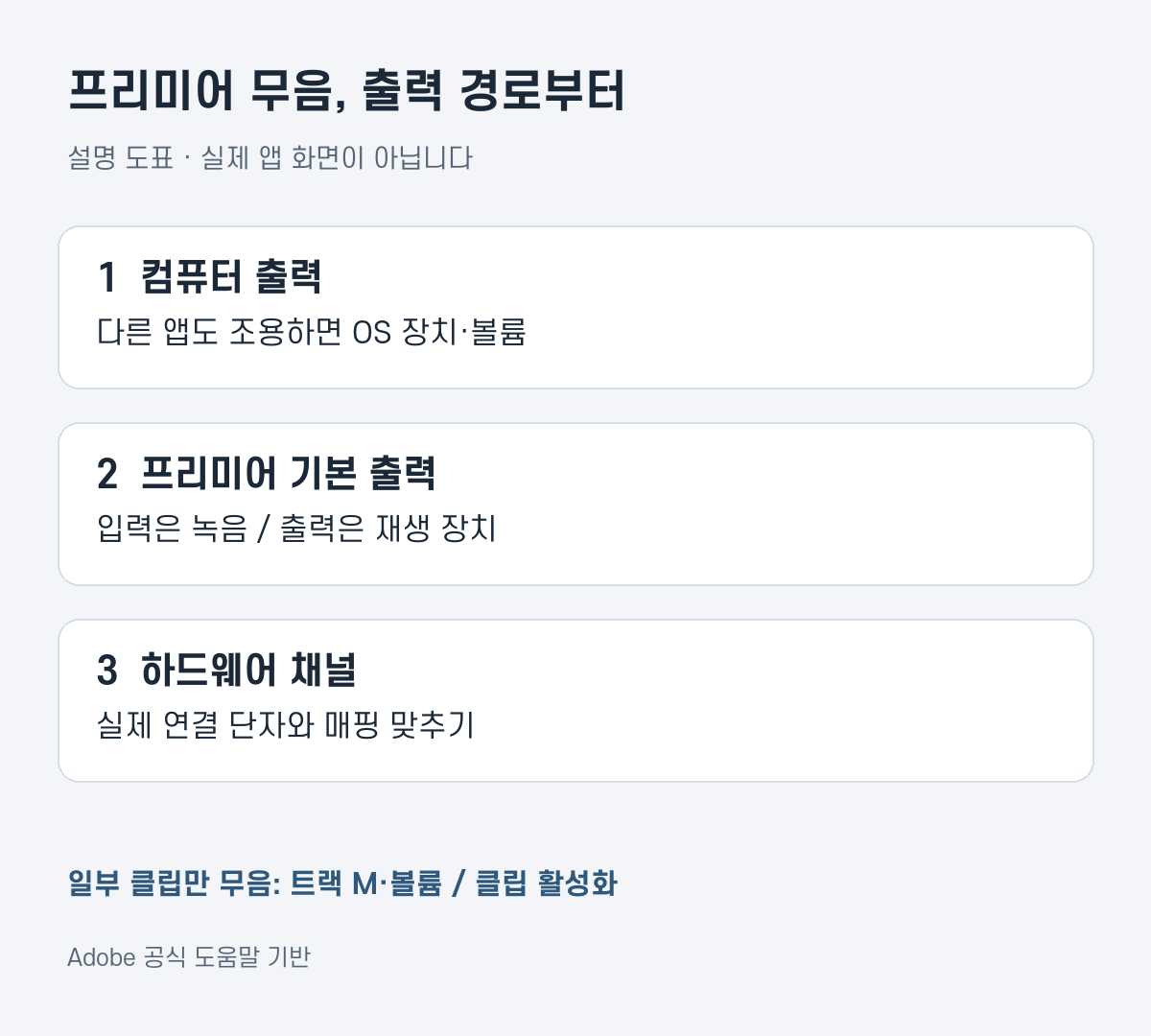
설명 도표: 컴퓨터 출력, 프리미어 기본 출력, 하드웨어 채널을 차례로 구분하는 점검 경로. 실제 프로그램 화면은 아닙니다.
일부 클립만 안 들리면 트랙 쪽으로 돌아가세요
다른 클립이 정상이라면 출력 장치 전체보다 해당 트랙과 클립을 먼저 봅니다. 타임라인이나 오디오 믹서에서 트랙의 M(음소거), 트랙·클립 볼륨을 확인하세요. 클립을 선택한 뒤 클립 → 활성화에 체크가 있는지도 봅니다.
그다음 특정 파일만 계속 무음이면 오디오 형식과 프리미어 버전을 기록해 호환성을 살펴봅니다. 변환을 시험할 때는 원본을 남기고 복사본 하나를 사용하세요.
프로젝트를 다시 열었더니 잠깐 돌아오는 증상만으로 특정 버그라고 단정할 수는 없습니다. 전체 클립인지 일부인지, 그때 미터도 움직이는지 구분해 두면 다음 점검 범위가 줄어듭니다. 캐시 삭제와 환경 설정 초기화를 한꺼번에 하기보다 한 항목을 바꾸고 같은 구간을 들어보세요.
참고한 Adobe 도움말
'시네마토그래피' 카테고리의 다른 글
| 다빈치 리졸브에서 사용한 구간만 복사해 프로젝트 용량 줄이기 (0) | 2026.10.09 |
|---|---|
| Utopai X·PAI, 영상 제작자가 알아둘 기능과 실제 생성 비용 (0) | 2026.10.09 |
| 프리미어 프로 화면 정지: 프레임 고정과 시간 다시 매핑을 고르는 기준 (0) | 2026.10.09 |
| 하치와레가 좋아하는 사진과 밥: 공식 소개의 세 문장으로 읽는 일상의 매력 (0) | 2026.10.07 |
| 하치와레와 만나는 치이카와 첫 영화: 인어 섬의 비밀 개봉 정보와 관전 포인트 (0) | 2026.10.07 |


