다른 프로젝트는 내보내지는데 한 프로젝트만 끝부분에서 꺼진다면, 앱 재설치보다 그 프로젝트를 사본으로 나눠 시험하는 편이 먼저입니다. 99%라는 숫자만으로 마지막 클립이나 저장 공간을 원인으로 고를 수는 없습니다. Adobe는 이런 경우 외부 플러그인·전환·LUT와 프로젝트 자체를 점검하도록 안내합니다.
원본은 남기고 새 프로젝트로 가져오기
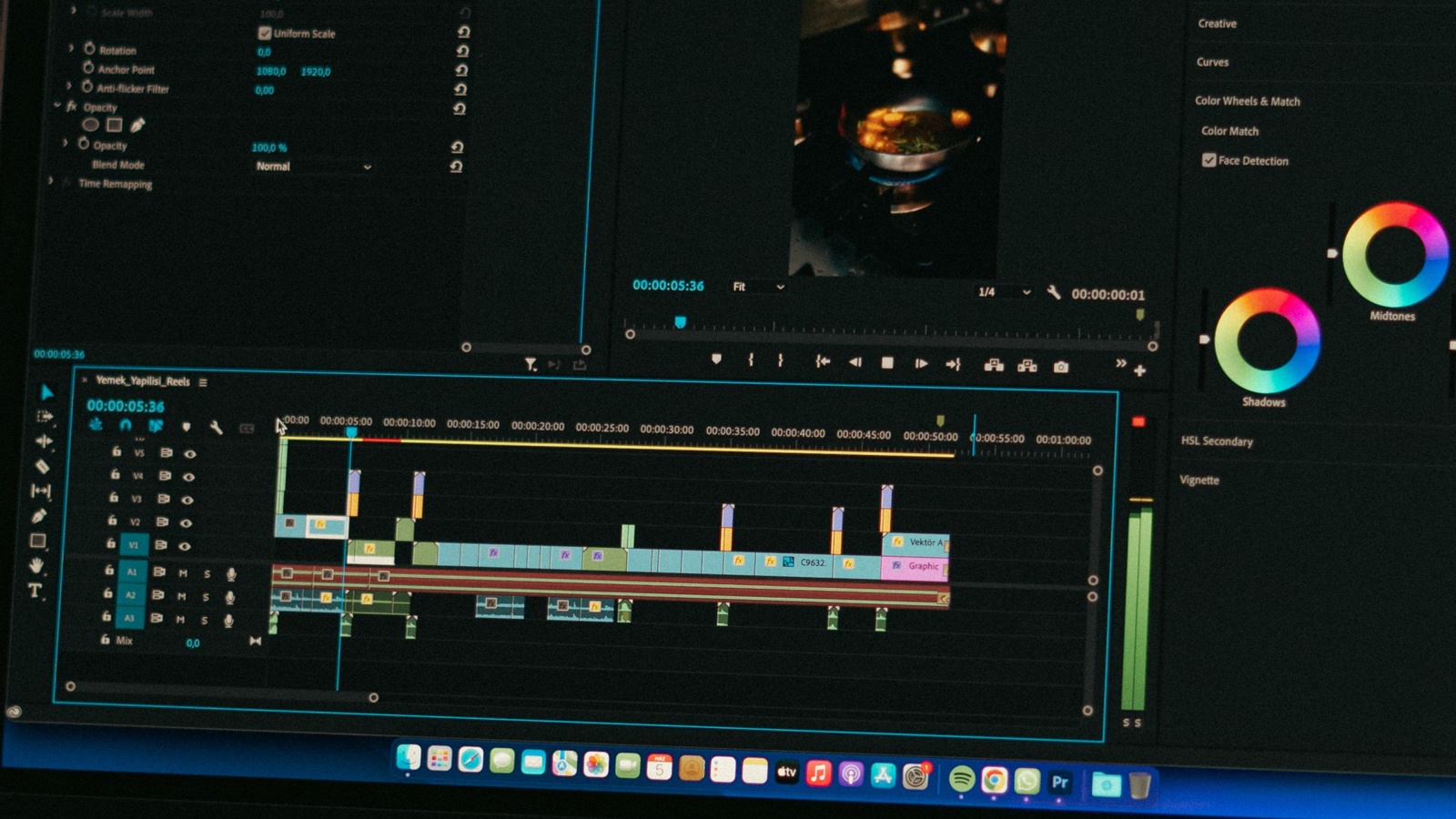
작업 중인 프로젝트를 다른 이름으로 저장하세요. 이후 빈 프로젝트를 만들고 File > Import에서 기존 .prproj 사본을 가져옵니다. 필요한 시퀀스를 열어 기존과 같은 출력 설정으로 내보냅니다. 원본 미디어와 기존 프로젝트는 지우지 않습니다.
새 프로젝트에서는 출력된다면 그 결과를 남겨두세요. 기존 프로젝트에서만 생기는 문제인지 좁힐 단서가 됩니다. 여기서 실패해도 파일이 손상됐다고 확정할 단계는 아닙니다.
한 번에 하나만 바꿔 비교하기
내보내기 설정에서 직접 만든 프리셋을 쓰고 있었다면, 원하는 출력 형식에 맞는 기본 프리셋으로 한 번 비교합니다. 출력 형식 자체를 바꾸는 시험도 Adobe가 안내하는 방법입니다. 시험 출력은 별도 파일명으로 저장해 완성본과 구별하세요.
프로젝트 사본에 외부 전환이나 플러그인이 있다면 해당 항목을 잠시 제거한 뒤 같은 설정으로 출력합니다. 성공했다면 어떤 항목을 제거했는지 적고 하나씩 복구하며 비교하세요. 이 과정에서 성공한 영상은 효과가 빠진 시험본일 수 있으므로 그대로 납품하지 않습니다.
Premiere에서 직접 내보내는 대신 Queue로 Adobe Media Encoder에 보내 비교하는 방법도 있습니다. 어느 경로에서 성공했는지, 실패 시 메시지가 나오는지 함께 기록하면 이후 문의가 구체적입니다.
오래된 Software Only 답변은 버전부터 보기
일부 내보내기 도움말에는 프로젝트의 렌더러를 Mercury Playback Engine Software Only로 바꾸라는 설명이 남아 있습니다. 하지만 Premiere 25.2부터 Windows와 Intel Mac에서는 이 옵션이 없어졌고, Apple silicon Mac에는 원래 없었습니다. 메뉴를 찾으려고 재설치하거나 설정을 반복해서 바꾸지 마세요.
프로젝트 렌더러와 내보내기의 소프트웨어 인코딩은 별개입니다. 렌더러 선택지가 없어졌어도 소프트웨어 인코딩은 사용할 수 있습니다. 어느 항목을 바꿨는지 구분해야 비교 결과도 해석할 수 있습니다.
H.264·HEVC 출력 문제에서는 Adobe가 Preferences > Media의 하드웨어 가속 디코딩을 끄고 재시작해 비교하는 절차도 안내합니다. 해당 설정이 실제로 있는 환경에서 원래 값을 기록하고 시험하세요. 디코딩 설정을 바꾸는 시험과 출력 인코딩 선택을 한꺼번에 바꾸면 어느 변화가 영향을 줬는지 알기 어렵습니다.
출력 크기만으로 저장 공간 문제를 단정하지 않기
예상 출력 파일 크기와 드라이브 여유 공간 숫자만으로 이번 종료 원인을 정할 수는 없습니다. 캐시를 이미 지웠는데 같은 프로젝트만 반복해서 종료된다면, 같은 캐시 삭제를 되풀이하기보다 프로젝트 가져오기·프리셋·외부 효과 비교 결과를 모으는 편이 낫습니다.
지원 문의에는 Premiere 버전, 운영체제, 원본 파일 형식, 출력 형식과 프리셋, 오류 메시지를 적으세요. 새 프로젝트로 가져온 결과, 외부 효과를 제거한 결과, Media Encoder에서의 결과까지 붙이면 ‘99%에서 꺼집니다’보다 진단 범위를 좁힐 수 있습니다.
'시네마토그래피' 카테고리의 다른 글
| 니콘 NX Tether 2.6.1, Z30·Z50II 라이브 뷰가 안 보이면 (0) | 2026.10.15 |
|---|---|
| 다빈치 리졸브 21.1.1 업데이트 전에 20 버전 프로젝트를 남기는 법 (0) | 2026.10.15 |
| 소니 a6000에 필름 색감을 넣는 Recipe Lab, 설치 전에 알아둘 것 (0) | 2026.10.14 |
| 프리미어 장면 편집 감지로 컷을 나눌 때 오디오를 지키는 방법 (0) | 2026.10.14 |
| 프리미어 렌더러가 회색이고 영상이 안 나올 때 (0) | 2026.10.14 |


