DaVinci Resolve 21.1.1에서 연 프로젝트는 20.3.2로 돌아가면 열 수 없습니다. 프로젝트 라이브러리에 접근할 수 있다는 안내와 개별 프로젝트가 호환된다는 뜻은 다릅니다. 업데이트를 시험하려면 먼저 기존 버전에서 전체 라이브러리와 개별 프로젝트를 각각 백업하고, 새 버전에서는 비교용 사본부터 여는 편이 낫습니다.
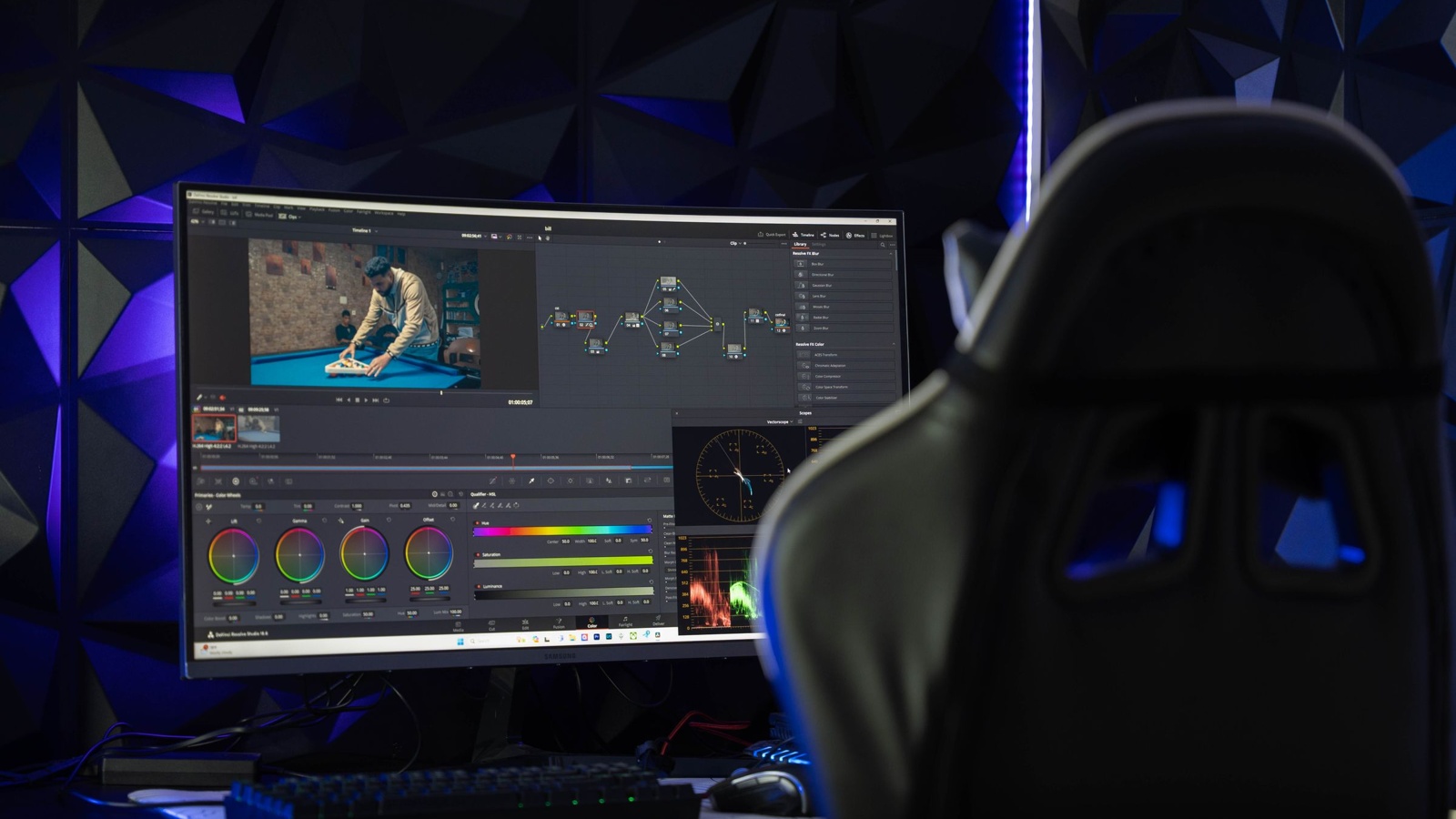
라이브러리가 열려도 프로젝트는 돌아가지 않습니다
Blackmagic Design의 21.1.1 설치 안내는 라이브러리를 20.3.2와 호환되도록 유지하기 위해 노력했다고 설명합니다. 바로 다음 문장에는 21.1.1에서 만들거나 연 개별 프로젝트를 20.3.2에서 더 이상 접근할 수 없다고 적혀 있습니다.
따라서 ‘기존 라이브러리가 보이니 괜찮다’고 생각해 납품 중인 유일한 프로젝트를 새 버전에서 열면, 구버전으로 되돌아갈 때 사용할 자료가 부족해집니다. 프로그램 재설치만으로 새 버전에서 연 프로젝트까지 이전 상태로 돌아오는 것은 아닙니다.
업데이트 전 원본과 시험용 사본을 나누기
- 기존 버전에서 작업하던 프로젝트를 저장한 뒤 개별 프로젝트를 내보냅니다. 프로젝트 내보내기 기능으로 .drp를 확보합니다. 정확한 메뉴 위치는 사용 중인 버전의 설명서에서 확인하세요.
- 프로젝트 관리자의 해당 라이브러리 백업 기능으로 전체 라이브러리도 별도 저장합니다. 납품에 필요한 원본 영상·음원·외부 자산은 다른 백업에 보존합니다. .drp 하나를 미디어까지 들어 있는 패키지로 생각하지 않습니다.
- 새 버전에서는 백업한 프로젝트를 다른 이름으로 가져와 비교합니다. 업데이트 이전 프로젝트와 백업은 그대로 남겨 둡니다.
시험용 사본에서는 사용하는 코덱, 자막, Fusion 효과와 플러그인, 짧은 출력 구간을 살펴봅니다. 프로젝트가 열린다는 것만 확인하지 말고, 실제 납품 설정으로 만든 파일의 영상과 소리도 재생해야 합니다.
21.1.1에서 달라진 작업과 설치 조건
21.1.1은 Trim Editor의 오디오 전용 클립 편집과 마우스 편집 시 오디오 미리보기를 보강했습니다. 뷰어의 트림 동작은 선택한 모든 편집점에 적용됩니다. 한 컷만 고친다고 생각하기 전에 선택 범위를 보는 이유입니다.
한 클립에 여러 Fusion 효과를 적용했을 때 Inspector가 효과들을 합쳐 표시하던 문제와 다중 사용자 프로젝트의 연결 문제도 수정 목록에 있습니다. Windows 11에는 USAC 오디오 디코딩 지원이 추가됐습니다. 이 변경을 모든 무음·연결 오류가 해결됐다는 뜻으로 확대할 수는 없습니다.
설치 안내의 Mac 최소 조건은 Apple silicon과 macOS 15 Sequoia 이상입니다. 일반 Windows 요구사항에는 NVIDIA Studio 드라이버 581.57 이상이, Windows for Arm의 NVIDIA RTX Spark에는 616.0 이상이 명시돼 있습니다. 컴퓨터가 이 조건에 맞는지와 무료판·Studio 중 어떤 설치 파일을 받을지는 Blackmagic Design 지원 센터의 해당 버전 Read more에서 대조합니다.
업데이트할 이유가 특정 수정 항목에 있다면 그 문제가 발생하던 구간을 시험용 프로젝트에 남겨 둡니다. 백업을 확보한 다음 그 구간의 재생과 출력을 비교하면, 버전 숫자보다 작업 결과를 보고 전환 시점을 고를 수 있습니다.
'시네마토그래피' 카테고리의 다른 글
| Blackmagic Camera 안드로이드 3.5, 10비트 미리보기와 녹화는 다릅니다 (0) | 2026.10.15 |
|---|---|
| 니콘 NX Tether 2.6.1, Z30·Z50II 라이브 뷰가 안 보이면 (0) | 2026.10.15 |
| 프리미어 내보내기 99%에서 꺼질 때 확인할 순서 (0) | 2026.10.15 |
| 소니 a6000에 필름 색감을 넣는 Recipe Lab, 설치 전에 알아둘 것 (0) | 2026.10.14 |
| 프리미어 장면 편집 감지로 컷을 나눌 때 오디오를 지키는 방법 (0) | 2026.10.14 |


