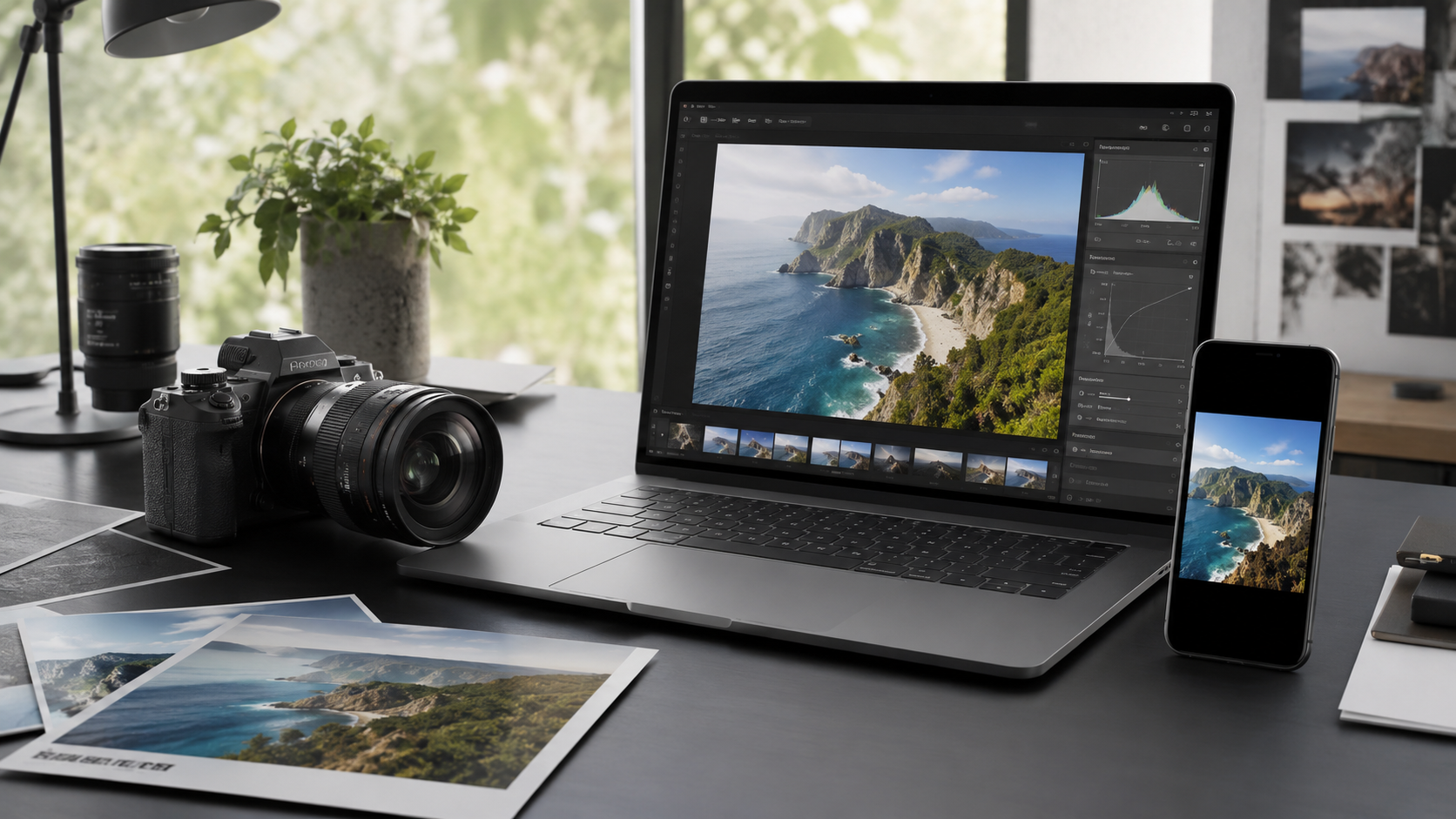
사진은 분명 선명했는데 인스타그램에 올리고 나면 디테일이 뭉개져 보일 때가 있습니다. 촬영 문제가 아니라 내보내기와 업로드 과정에서 이미지가 다시 압축되기 때문입니다.
인스타그램 사진 화질 저하를 줄이려면 아래 순서부터 확인해 보세요.
JPEG와 sRGB로 내보내기
사진은 JPEG 형식으로 내보내고 색상 프로필은 sRGB를 선택하는 편이 안전합니다. sRGB는 웹과 SNS에서 호환성이 좋은 색상 기준이라 색이 달라지거나 예상보다 탁하게 보이는 문제를 줄일 수 있습니다.
품질은 고품질 또는 최대 품질에 가깝게 설정하세요. 다만 파일 용량만 크게 만든다고 인스타그램의 재압축이 사라지는 것은 아닙니다.
내보내기 전에 원본 편집 파일과 최종 JPEG를 확대해서 비교해 보세요. 최종 파일 자체가 이미 흐리다면 업로드 설정만 바꿔서는 해결되지 않습니다. 반대로 최종 JPEG는 선명한데 게시 후에만 뭉개진다면 아래 업로드 경로와 앱 설정을 먼저 의심하는 편이 빠릅니다.
업로드 전에 피드 비율 맞추기
인스타그램 앱에서 다시 확대하거나 자르는 것보다 업로드 전에 피드 비율에 맞춰 미리 크롭하는 편이 좋습니다.
세로 사진은 4:5, 정사각형은 1:1, 가로 사진은 1.91:1 범위에서 작업하면 피드에서 잘리는 부분을 미리 확인할 수 있습니다.
얼굴이나 자막처럼 중요한 요소는 가장자리에서 조금 안쪽에 배치하세요. 자동 크롭으로 핵심 부분이 잘리면 화질이 더 나빠 보일 수 있습니다.
최고 화질 업로드 켜기
인스타그램 설정에서 ‘최고 화질 업로드’ 옵션을 켜두세요. 앱 버전에 따라 메뉴 이름이 조금 다를 수 있으므로 설정 검색에서 ‘최고 화질’ 또는 ‘데이터 사용량’을 검색하면 빠르게 찾을 수 있습니다.
고화질 업로드는 데이터와 시간이 더 필요할 수 있어 와이파이 환경에서 올리는 편이 안정적입니다.
메신저를 거친 파일은 피하기
사진을 메신저로 보낸 뒤 다시 저장해 업로드하면 압축이 한 번 더 적용될 수 있습니다. 원본 전송 옵션을 사용하더라도 가장 안전한 방법은 편집 프로그램에서 내보낸 최종 JPEG 파일을 직접 업로드하는 것입니다.
업로드 전 30초 체크
JPEG 형식인지, 색상 프로필이 sRGB인지, 피드 비율에 맞게 미리 크롭했는지 확인하세요. 인스타그램의 최고 화질 업로드가 켜져 있는지, 메신저를 거친 파일은 아닌지도 함께 점검하면 됩니다.
화질은 촬영 단계에서만 결정되지 않습니다. 최종 파일을 어떻게 내보내고 어떤 경로로 올리는지까지 관리해야 편집 화면에서 보던 선명도에 가까운 결과를 얻을 수 있습니다.
그래도 흐릴 때 확인할 순서
먼저 사진 앱이나 컴퓨터에서 최종 JPEG를 열어 원본과 비교하세요. 여기서부터 흐리면 리사이즈 과정에서 긴 변이 지나치게 줄었거나, 반복 저장으로 압축이 누적됐을 가능성이 있습니다. 편집 앱에서 같은 사진을 여러 번 JPEG로 저장하지 말고, 원본에서 한 번만 최종 파일을 만드는 편이 낫습니다.
최종 파일은 선명한데 인스타그램에서만 흐리다면 업로드 직전에 메신저나 캡처 앱을 거치지 않았는지 확인하세요. 와이파이 상태가 불안정하거나 데이터 절약 설정이 켜져 있으면 업로드가 끝난 직후 미리보기 품질이 낮게 보일 수도 있습니다. 잠시 기다린 뒤 다른 네트워크에서 다시 확인하고, 같은 사진을 반복해서 재업로드하기보다는 설정과 파일 경로를 먼저 고치는 것이 안전합니다.
사진 안에 작은 글씨가 많다면 원본 해상도만 키우기보다 글씨 크기와 대비를 함께 조정하세요. 플랫폼 압축은 미세한 글자와 얇은 선부터 뭉개기 때문에, 업로드 전 확대 화면에서 읽히는지 확인하는 것이 실제 피드에서도 읽히는지 판단하는 데 도움이 됩니다.
※ 인스타그램 앱 업데이트에 따라 설정 명칭과 메뉴 위치는 달라질 수 있습니다.
'시네마토그래피' 카테고리의 다른 글
| 편집할 때 소리는 듣기만 하면 놓친다: 파형과 볼륨 미터를 같이 보는 이유 (0) | 2026.07.23 |
|---|---|
| 프리미어 프록시를 만들기 전, 원본부터 납품까지 꼬이지 않게 정리하는 법 (0) | 2026.07.23 |
| 《남동생》 리뷰: 이치카와 곤이 그린 가족의 외로움과 빛바랜 색 (0) | 2026.07.16 |
| 프리미어 프록시를 만들기 전, 원본부터 잠그는 40분 정리법 (0) | 2026.07.16 |
| 다빈치 리졸브 무료 강의, 유튜브 채널 5곳만 먼저 보자 (0) | 2026.07.10 |


