“인터뷰 후반 자막 한 줄만 바꿔주세요.” 편집 영상에서 후반이 어디인지 찾느라 몇 번씩 돌려보게 되는 말입니다. 반대로 타임라인의 타임코드와 고칠 문장이 한 줄에 있으면 다음 편집자가 바로 그 자리로 갈 수 있습니다. 다빈치 리졸브 21.1에서는 편집 중 달아둔 마커 목록을 PDF로 뽑아서, 리졸브가 없는 사람에게도 함께 보낼 수 있습니다.
검수용은 클립보다 타임라인에 찍기
클립에 붙인 마커는 소재와 함께 따라다니기 좋습니다. “이 테이크의 웃음이 좋다”처럼 원본에서 다시 찾으려는 메모에 맞습니다. 반면 “현재 편집본에서 이 자막을 수정한다”는 메모는 타임라인 쪽에 찍는 게 찾기 쉽습니다. 편집본을 검수하는 중이라면 클립 선택을 풀고 재생 위치를 맞춘 뒤 마커를 추가하세요. 추가하고 나서 클립이 아니라 타임라인 눈금에 찍혔는지 확인하면 됩니다.
Edit Index에서 마커 목록을 PDF로
Edit 페이지에서 Index를 열고, 소스 클립 목록이 아니라 마커 목록을 표시합니다. 보낼 타임라인이 맞는지, 필요한 마커가 목록에 들어 있는지 확인한 다음 이 패널의 PDF 내보내기 기능을 사용하세요. 이 기능은 Blackmagic Design이 21.1에서 안내한 것으로, 이전 버전에서 메뉴가 보이지 않으면 설치 버전부터 확인하는 게 빠릅니다.
PDF와 검수 영상을 한 벌로 보내기
마커 제목은 ‘자막 변경’, ‘음악 진입’처럼 짧게 쓰고, 본문에는 실제로 원하는 수정을 적습니다. ‘조금 뒤에’보다 ‘첫 문장이 끝난 뒤에 음악 시작’이 다음 작업자에게 훨씬 명확합니다. PDF 제목과 검수 영상 파일명에는 같은 편집본 버전을 넣으세요. 타임라인이 01:00:00:00으로 시작할 때 플레이어의 00:00과는 숫자가 다를 수 있으니, 영상에 타임코드를 표시하거나 메일 본문에 기준점을 함께 적는 편이 좋습니다.
보내기 전에 PDF의 첫 메모와 마지막 메모를 검수 영상에 한 번 대조해 보세요. 중간에 한 컷만 빼도 그 뒤의 메모는 기존 PDF와 어긋날 수 있습니다. 그때는 검수 영상만 바꿔 보내지 말고 PDF도 새 편집본에서 한 번 더 뽑는 게 깔끔합니다.
기능 안내: Blackmagic Design의 DaVinci Resolve 21.1 발표.
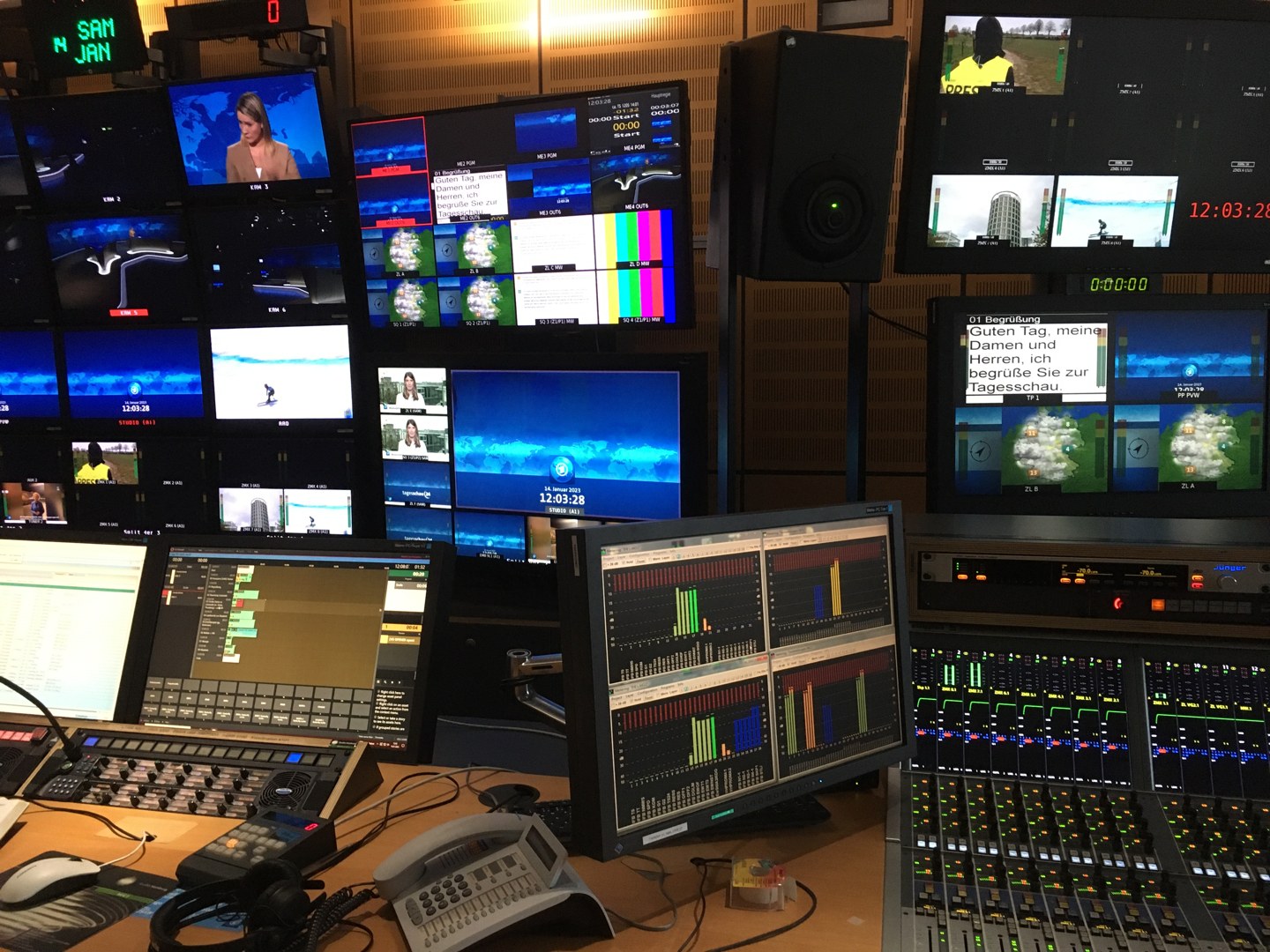
사진: 2023년 독일 뉴스 프로그램 Tagesschau의 제작 편집실. Medea7, Wikimedia Commons 원본, CC BY-SA 4.0. 크기만 줄였습니다.
'시네마토그래피' 카테고리의 다른 글
| 루믹스 S5II 프레임 마커, 가로 촬영에서 9:16 구도 남기기 (0) | 2026.11.25 |
|---|---|
| 다빈치 리졸브에서 프록시는 뜨는데 원본은 어디 있지? 미디어 풀에서 경로 확인하기 (0) | 2026.11.25 |
| 프리미어 타임라인의 이 컷, 원본에서 같은 순간 바로 찾기 (0) | 2026.11.25 |
| 프리미어 HSL 마스크, 같은 색 배경까지 잡힐 때 선택 범위를 줄이는 법 (0) | 2026.11.25 |
| 프리미어 배속 편집에서 목소리가 깨질 때, 오디오 모드를 먼저 보세요 (0) | 2026.11.25 |


