인터뷰 컷을 짧게 만들려고 배속을 올렸더니 말끝이 금속처럼 떨리거나 숨소리가 출렁일 때가 있다. 이때 Optical Flow부터 바꿔도 목소리는 그대로다. 영상 프레임과 오디오를 늘이고 줄이는 계산이 서로 다르기 때문이다.
1. Speed/Duration에서 음높이와 오디오 모드를 본다
타임라인에서 클립을 고른 뒤 Clip → Speed/Duration을 연다. 100%가 원래 속도다. 속도와 음높이를 따로 조절해야 한다면 Lock pitch and speed가 켜져 있는지 확인한다. 이 메뉴가 없는 버전에서는 같은 이름을 찾느라 프로젝트 설정을 바꿀 필요는 없다.
2. 짧은 대사 한 줄로 Medium과 High를 비교한다
Rendered – Medium Quality부터 비교한다. 새로 스트레칭한 클립의 기본 방식이고, 납품할 대사에서 소리가 거슬린다면 같은 구간을 Rendered – High Quality로 바꿔 들어본다. 둘 다 렌더링이 필요하다. Legacy는 컷을 계속 만질 때 바로 들어볼 수 있지만, 배속 차이가 크면 소리의 인공적인 흔적이 두드러질 수 있다.
인터뷰를 줄이는 게 목적이면 말 전체를 빨리 돌리기 전에 말 사이 뜸부터 잘라보자. 그래도 짧아져야 한다면 문장 하나만 떼어 모드별로 들어 보는 편이 빠르다. 문장 끝의 자음과 숨소리를 들어보면 차이를 알아채기 쉽다.
3. 대사와 음악은 같은 기준으로 듣지 않는다
Adobe는 대사·효과음엔 Monophonic, 음악·공간음엔 Polyphonic부터 권한다. Auto-Tagging이 알고리즘 선택에 도움을 주지만 한 파일에 대사와 음악이 섞여 있으면, 대사가 가장 중요한 구간과 배경이 길게 들리는 구간을 따로 재생해 본다.
Frame Sampling·Frame Blending·Optical Flow는 화면 프레임 쪽 설정이다. 오디오를 비교할 땐 이 셋은 건드리지 말고 오디오 모드만 하나씩 바꾸자.
적용 후, 자막이 밀리지 않았는지 확인
Program Monitor에서 영상과 소리를 함께 재생한다. Ripple Edit를 켰다면 뒤쪽 클립이 움직일 수 있어, 이미 맞춰둔 자막이나 다른 트랙의 싱크까지 본다. High Quality에서도 말끝이 뭉개지면 모드만 계속 바꾸기보다 배속을 낮추거나 컷 길이를 다시 잡는 게 낫다.
공식 자료: Adobe Premiere 도움말: Speed/Duration과 오디오 스트레칭
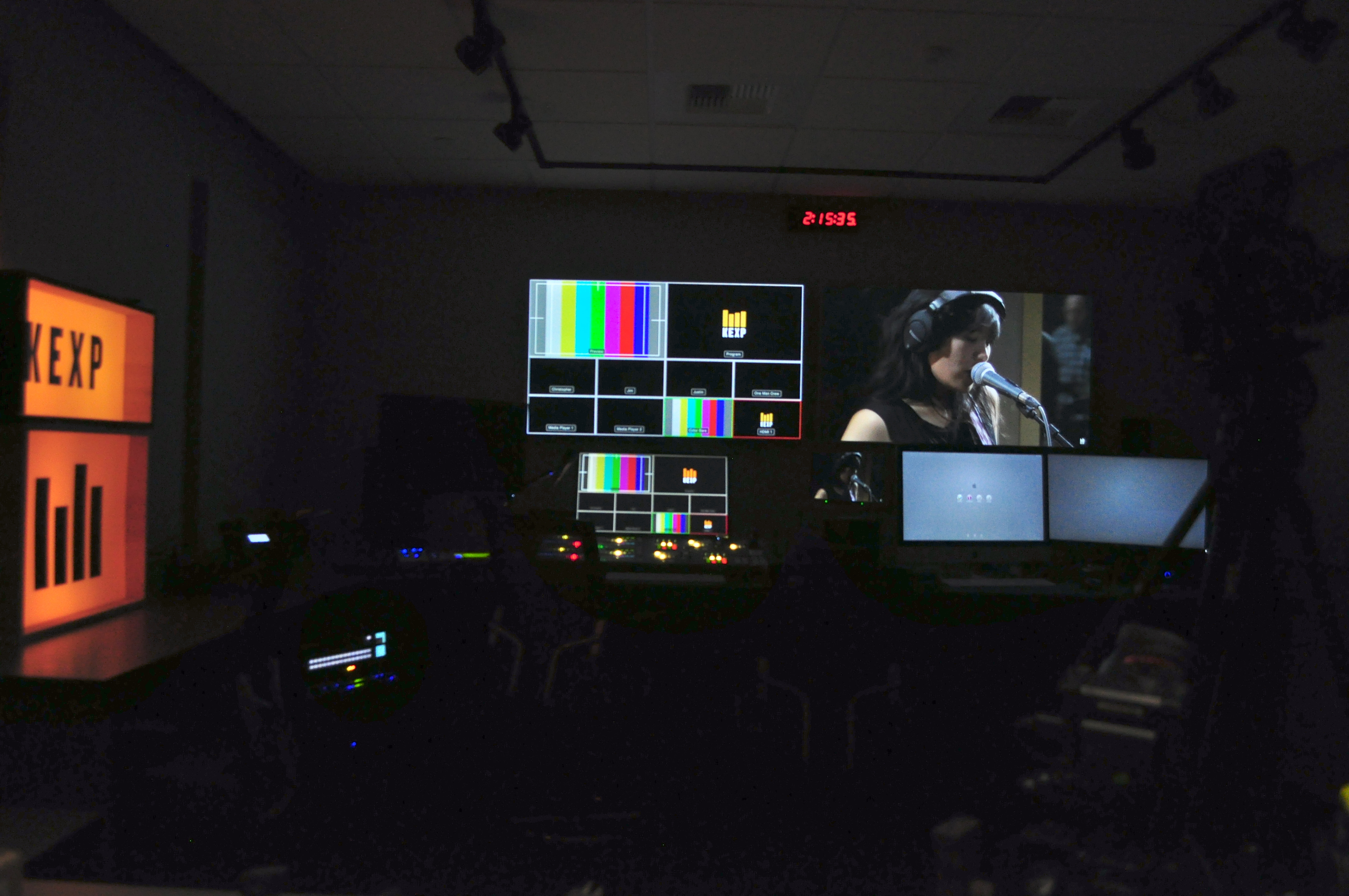
대표사진: 시애틀 KEXP 스튜디오의 실제 영상 편집실(2016), Joe Mabel / Wikimedia Commons 원본 / CC BY-SA 4.0. 프리미어 설정 화면은 아닙니다.
'시네마토그래피' 카테고리의 다른 글
| 다빈치 리졸브 DRP·DRA 차이: 편집본 넘겼는데 왜 전부 Media Offline? (0) | 2026.11.24 |
|---|---|
| 프리미어 AI Assistant, 답변만 하는 줄 알았다면 실행 권한부터 보세요 (0) | 2026.11.22 |
| 프리미어 효과 하나만 삭제하려면, 클립 말고 효과 이름을 고르세요 (0) | 2026.11.20 |
| 프리미어 효과 미리보기, 내 영상으로 보려면 (0) | 2026.11.20 |
| 프리미어 27.0 효과에 Legacy가 붙었는데, 지워야 할까요? (0) | 2026.11.18 |


