편집 끝나고 처음부터 보는데 아까 본 손동작이 또 나올 때가 있습니다. 인터뷰 위에 B롤을 여러 번 덮다 보면, 같은 촬영 파일을 써도 다른 부분을 쓴 줄 알기 쉽죠. 프리미어 타임라인에서 중복 프레임 마커를 켜면 이미 쓴 원본 구간이 어디서 또 나오는지 확인할 수 있습니다.
타임라인의 렌치 메뉴부터
검수할 시퀀스를 열고 타임라인 패널의 렌치 아이콘(표시 설정)을 누릅니다. Show Duplicate Frame Markers를 켜면 겹치는 프레임이 클립의 색상 표시로 드러납니다. 클립을 자르거나 옮기지 않는 표시 설정이니 마감 직전에도 켜두고 볼 수 있어요. 짧은 표시가 잘 안 보이면 그 구간만 타임라인을 확대합니다.
같은 파일이어도 분리해서 볼 것
예를 들어 커피를 붓는 10초 원본에서 2~5초를 오프닝에, 4~7초를 인터뷰 중간에 썼다면 먼저 볼 곳은 두 구간에 함께 들어간 4~5초입니다. 파일을 두 번 썼다는 사실보다 그 1초 안에 컵을 내려놓는 동작처럼 기억에 남는 프레임이 있는지가 중요해요. 반대로 같은 파일의 0~2초와 6~8초를 골랐다면 원본 파일 이름이 같다는 이유만으로 바꿀 필요는 없습니다.
표시가 보이면 무엇을 바꿀까
반복이 의도된 오프닝·엔딩 모티프라면 놔둡니다. 우연히 중복됐으면 두 번째 컷부터 앞뒤를 재생해 보세요. 동작이 잘 이어지는 다른 원본 구간이 있으면 컷 길이는 두고 소스 안에서 프레임만 옮겨보고, 같은 동작 자체가 문제라면 손 클로즈업 대신 공간이나 사물 컷으로 바꿉니다.
이 검수는 타임라인 프레임의 재사용을 찾는 용도입니다. 비슷하게 찍은 다른 테이크나 별도 파일로 다시 출력한 소재는 표시만 믿지 말고 재생해서 확인하는 편이 낫습니다. 납품 전에는 오프닝, 메인 인터뷰, 엔딩 순으로 돌아보면서 의도한 반복만 남겼는지 확인하면 됩니다.
Adobe 공식 문서: 타임라인 패널과 중복 프레임 표시
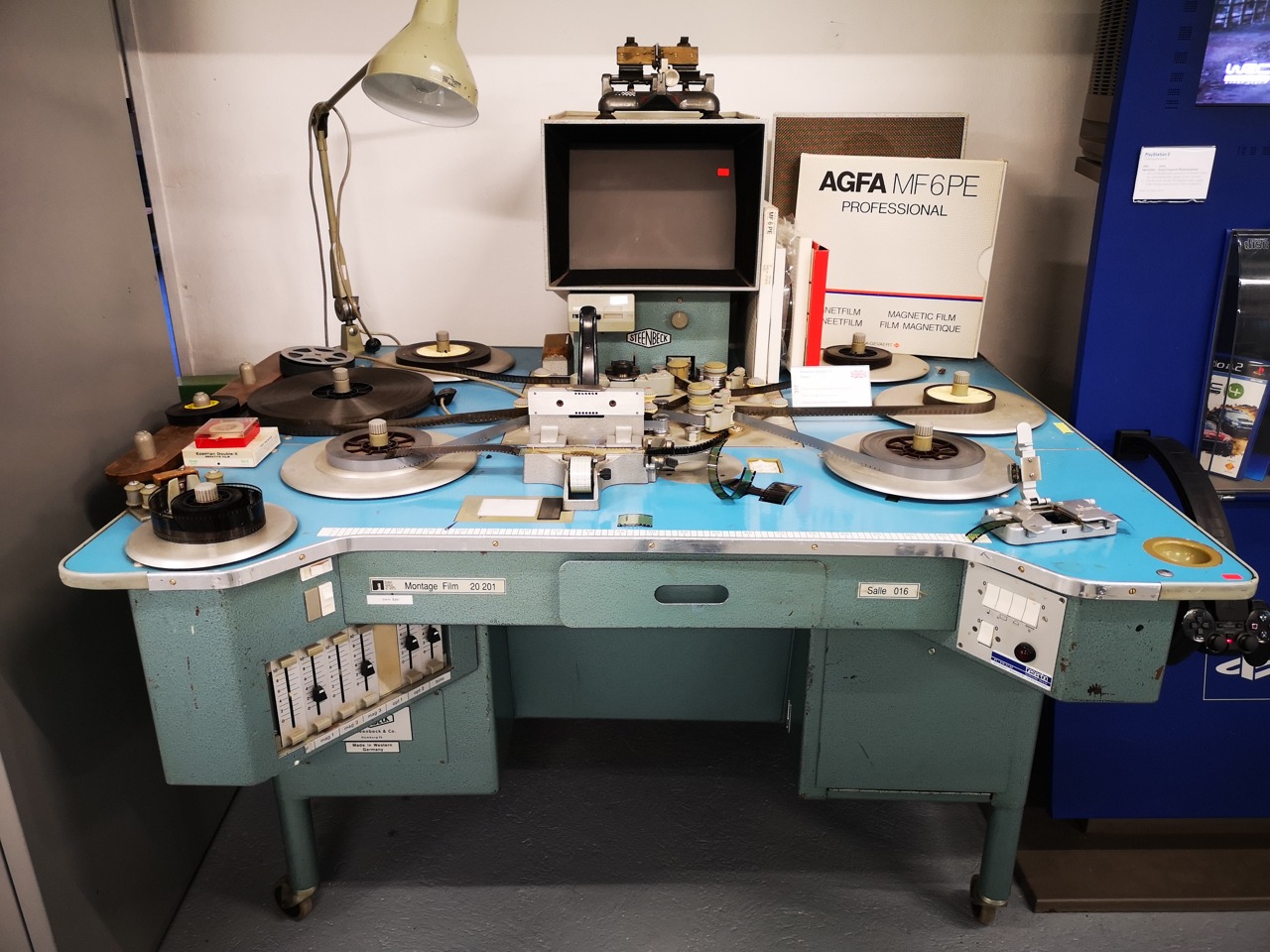
사진: 2021년 스위스 엔터 박물관의 슈텐벡(Steenbeck) 필름 편집기. Sandra Becker 01 / Wikimedia Commons / CC BY-SA 4.0 · 사진 원본. 비율을 유지해 크기만 조정했습니다.
'시네마토그래피' 카테고리의 다른 글
| 《왕과 사는 남자》는 왜 진짜 청령포 대신 동강에 유배지를 지었을까 (0) | 2026.11.26 |
|---|---|
| 조명은 언제 카메라에 보일까: 긴자 에르메스와 《Rose》에서 본 확산과 빛줄기 (0) | 2026.11.26 |
| Higgsfield 영상 만들기 전, 8초 광고를 컷과 내레이션으로 나누는 법 (0) | 2026.11.26 |
| 청룡 미술·편집상 《굿뉴스》, 한 공간이 다른 장소로 읽히는 순간 (0) | 2026.11.26 |
| 《호프》 청룡 촬영조명상, 마을과 산을 따로 보게 만드는 장르 영화 (0) | 2026.11.26 |


