이 글에는 네이버 쇼핑 커넥트 제휴 링크가 포함되어 있으며, 구매 시 수수료를 받을 수 있습니다.
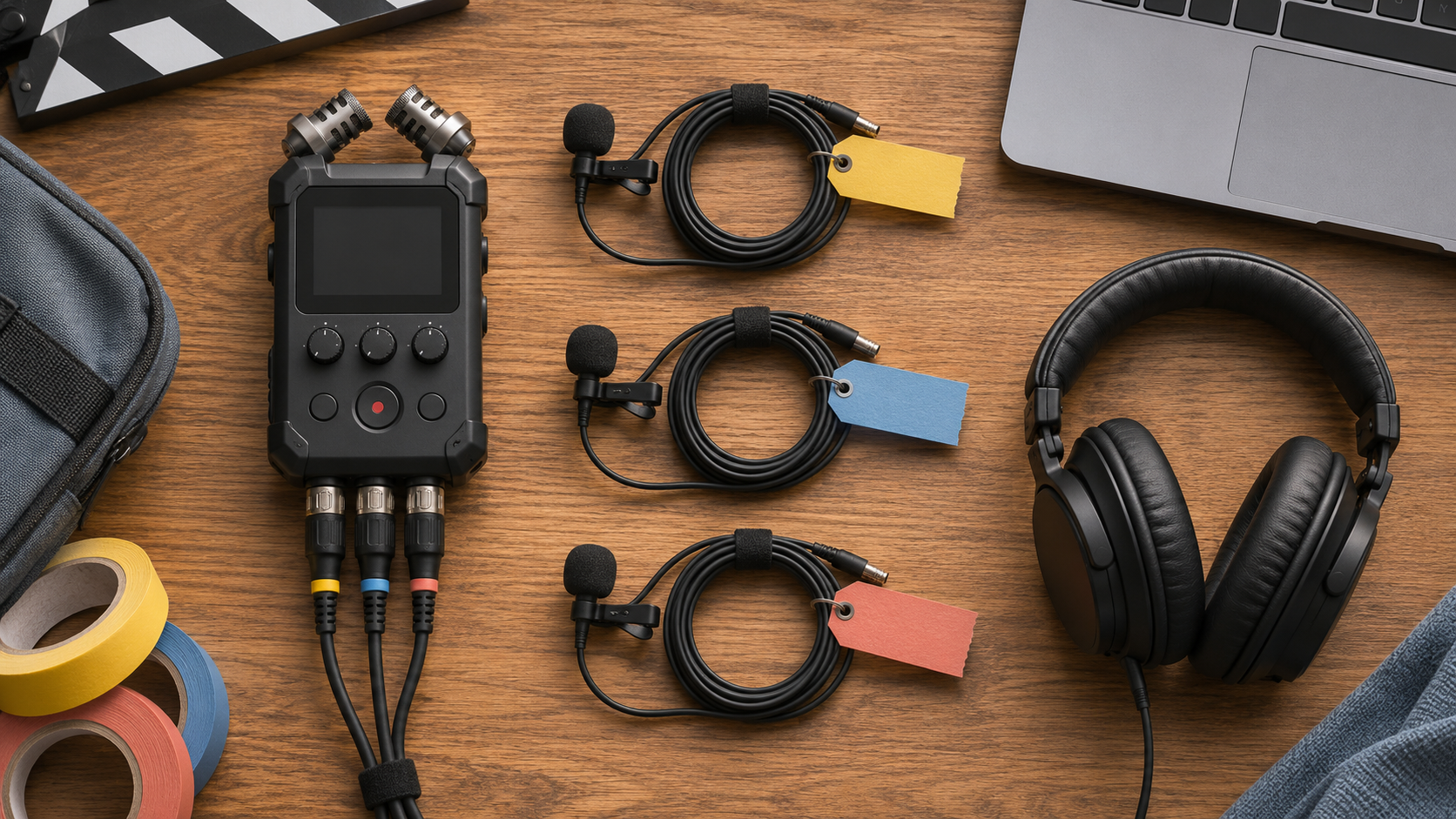
녹음기에 입력한 트랙 정보를 프리미어에서도 보고 싶다면 Media 환경설정의 ‘Show iXML metadata in audio clip headers and Source Monitor’를 켜세요. 지원되는 iXML 정보가 타임라인의 오디오 클립 헤더와 Source Monitor 채널 라벨 옆에 표시됩니다. Adobe는 이 표시 기능을 2026년 11월 Premiere 27.0 업데이트에 안내했습니다.
파일 이름보다 채널 구분이 필요한 순간
인터뷰 녹음을 여러 채널로 받으면 파일 이름만으로는 어느 채널이 누구의 마이크인지 구별하기 어렵습니다. 녹음 파일에 iXML 정보가 있다면 Source Monitor의 채널 라벨 옆을 먼저 확인하세요. 타임라인에서는 오디오 클립 헤더에서 이어 볼 수 있습니다.
Media 환경설정에서 켜고 끄기
Media 항목에서 위 영문 옵션을 선택하면 두 위치에 표시되고, 선택을 해제하면 모두 숨겨집니다. 녹음 파일에 없는 이름을 새로 추정해 붙이는 기능은 아닙니다.
이름이 보인 뒤에도 소리는 직접 들어보세요
메타데이터와 실제 수음 상태는 별개입니다. 이름이 맞아도 마이크가 꺼졌거나 다른 소리가 들어갔을 수 있으니 편집에 쓸 구간을 채널별로 들어보세요. iXML이 없는 파일의 채널 정체는 표시 기능만으로 확정할 수 없습니다.
인터뷰 녹음 한 파일로 확인하기
진행자와 출연자에게 마이크를 하나씩 달았다면, 먼저 채널 이름을 붙여 녹음한 원본 파일을 소스 모니터에서 열어 보세요. 채널 라벨 옆에 녹음 때 붙인 정보가 보이는지 확인하고, 같은 파일을 테스트 타임라인에 놓아 오디오 클립 헤더도 확인합니다. 설정을 잠시 끄고 두 위치에서 이름이 함께 사라지면, 어느 표시가 이 설정의 영향을 받는지 알 수 있습니다.
옵션 자체가 없다면 프리미어 버전부터 확인하세요. Adobe는 이 표시 기능을 27.0 릴리스 노트에 안내했습니다. 특정 파일만 이름이 없으면 전달받은 변환본 대신 녹음기 원본을 열어 비교해 보세요. 원본에도 정보가 없다면 현장 기록과 실제 음성으로 채널을 구분해야 합니다.
출처: Adobe Media 환경설정 · Adobe 릴리스 노트
녹음 원본을 별도 저장소에 복사할 때 쓸 수 있는 외장 SSD입니다. 이 제품이 iXML을 표시하거나 바꾸는 것은 아닙니다.