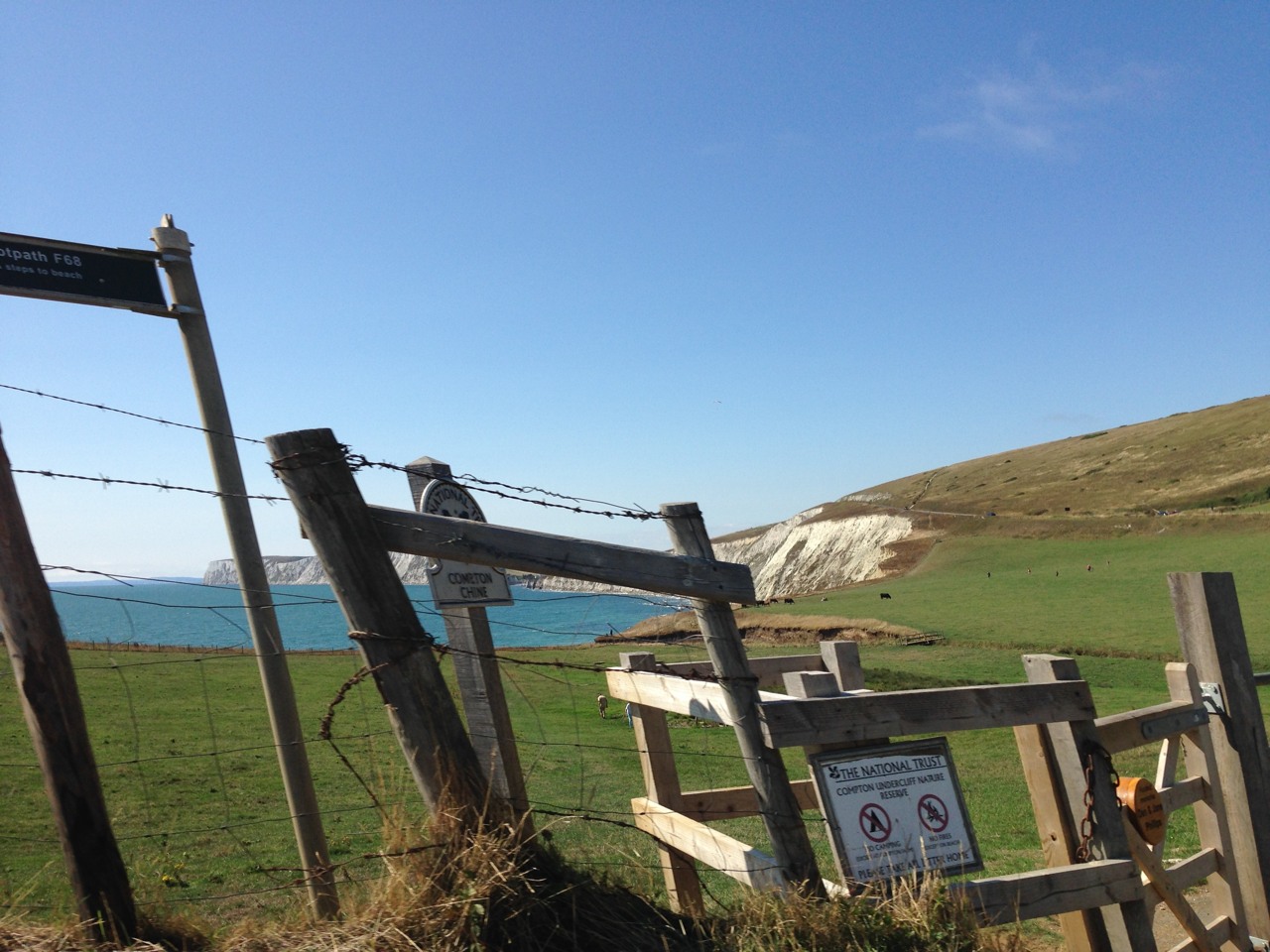
카메라를 옆으로 돌리는 순간에만 전봇대가 눕고, 멈추면 다시 섭니다. 이 컷을 흔들리는 영상과 똑같이 처리하면 움직임은 매끈해져도 전봇대가 여전히 기울 수 있습니다. 먼저 한 프레임씩 넘기면서 화면 전체가 움직이는 건지, 프레임 안의 직선 자체가 기울어지는 건지 보세요.
울타리가 기울어도 수평선은 멀쩡할 수 있다
위 사진의 촬영자는 달리는 차 안에서 가까운 울타리와 먼 해안을 함께 찍었습니다. 울타리와 문은 한쪽으로 누웠지만 뒤의 지형은 그만큼 기울지 않았습니다. 롤링 셔터 센서는 모든 줄을 같은 순간에 담지 않습니다. 위쪽과 아래쪽을 기록하는 사이 피사체가 화면에서 움직이면 한 프레임 안에서 위치가 달라져 보입니다. 셔터 속도를 높이면 움직임이 덜 흐릴 수는 있어도, 센서가 줄을 읽는 시간차까지 없어지는 건 아닙니다.
예전 튜토리얼에 나온 효과가 검색되지 않는 이유
Adobe의 Premiere 27.0 효과 변경표에는 Rolling Shutter Repair가 26.0에서 Obsolete로 분류됐다고 나옵니다. Adobe가 설명하는 이 분류는 새 클립에 효과를 추가하는 목록에서는 숨겨지지만, 기존 프로젝트에 이미 적용된 효과는 렌더링되는 경우입니다. 예전 영상의 효과 이름을 따라 검색해도 안 나온다면 먼저 사용 중인 버전을 확인하세요.
잔물결은 안정화 안에서 따로 비교하기
카메라 흔들림에 겹친 잔물결이라면 Warp Stabilizer의 Advanced → Rolling Shutter Ripple을 비교해 볼 수 있습니다. Adobe 안내에 따르면 Method가 Subspace Warp 또는 Perspective일 때 Automatic Reduction과 Enhanced Reduction을 고를 수 있습니다. 심한 잔물결에서 Enhanced를 비교하되, 얼굴 윤곽이나 문틀 테두리가 오히려 늘어나지 않는지 전후로 재생해 보세요.
반대로 안정적인 카메라 앞을 자동차만 빠르게 지나가며 차체가 기울어졌다면, 카메라 흔들림을 줄이는 기능으로 차체 모양까지 제대로 돌아온다고 볼 수는 없습니다. 꼭 써야 할 컷이면 왜곡이 덜한 앞뒤 구간으로 잘라 보거나 다른 앵글을 쓰는 편이 낫습니다. 재촬영할 수 있다면 실제 쓸 해상도와 프레임레이트로 짧게 찍고, 팬 속도를 바꿔 직선이 얼마나 유지되는지 먼저 비교하세요.
대표사진: 2018년 영국 와이트섬 Afton Down. 이동 중인 차에서 찍은 롤링 셔터 사례. BrayLockBoy / Wikimedia Commons, CC BY-SA 4.0. 게시용은 크기만 조정했습니다. 사진 원본 · 라이선스
Sony 센서 개발팀의 설명 · Adobe Premiere 효과 변경표 · Adobe Warp Stabilizer 설정
'시네마토그래피' 카테고리의 다른 글
| 프리미어 Productions, 본편과 쇼츠 편집자가 서로 기다리지 않으려면 (0) | 2026.11.26 |
|---|---|
| 《퍼펙트 데이즈》는 왜 그렇게 고요한데 카메라를 어깨에 올렸을까 (0) | 2026.11.26 |
| 《듄: 파트 2》의 검은 태양, 흑백 필터 대신 적외선으로 찍은 이유 (0) | 2026.11.26 |
| 오즈 야스지로의 《동경 이야기》, 카메라를 왜 그렇게 낮췄을까 (0) | 2026.11.26 |
| 《고질라 마이너스 원》 긴자 습격, 도로 세트에 1947년 거리를 붙인 법 (0) | 2026.11.26 |


