편집창에서는 “이 정도면 넘어가도 되겠는데?” 싶던 잡음이, 렌더링한 파일을 플레이어로 열면 갑자기 앞으로 튀어나올 때가 있다. 전체 소리가 커진 것도 아닌데 특정 구간의 쉭쉭거림, 전기 노이즈, 옷 스침, 카메라 프리앰프 노이즈만 더 잘 들린다.
이 경우를 단순히 “인코딩이 잡음을 키웠다”로 보면 해결이 늦어진다. 대부분은 원본에 있던 작은 잡음이 편집·믹스·출력 과정에서 같이 올라왔거나, 편집 중 모니터링과 출력 파일을 듣는 조건이 달라져서 더 또렷하게 들리는 쪽에 가깝다.
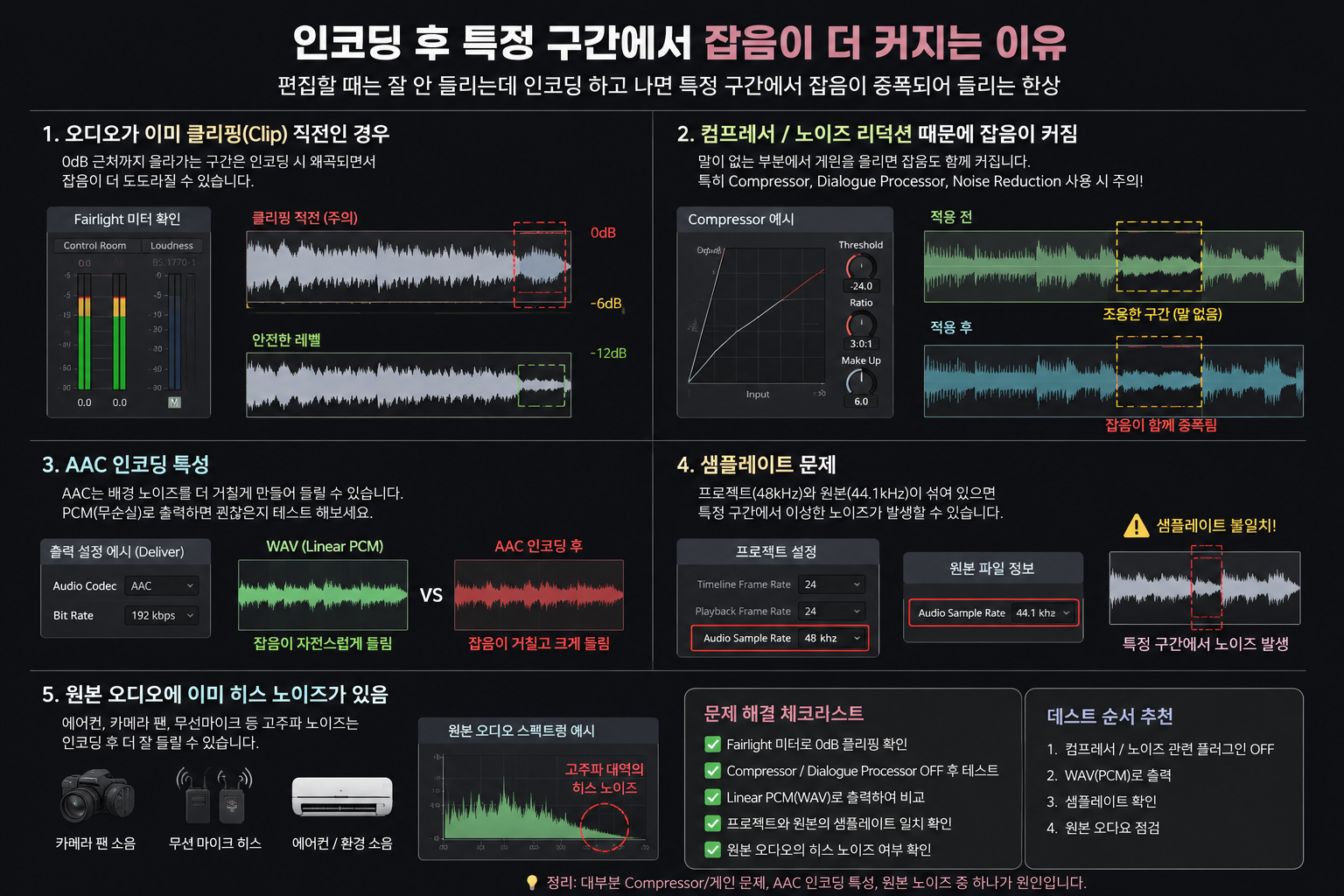
먼저 의심할 건 노이즈가 아니라 레벨 처리다
특정 구간만 잡음이 커졌다면 그 구간의 음성이나 현장음이 원래 작았을 가능성이 높다. 작은 소리를 들리게 하려고 클립 게인, 트랙 볼륨, 노멀라이즈, 컴프레서, 리미터를 걸면 말소리만 올라오는 게 아니다. 말 뒤에 깔린 바닥 소음도 같이 올라온다.
예를 들어 인터뷰 중 한 문장만 작게 녹음돼서 그 클립을 +6dB 올렸다고 해보자. 목소리는 살아나지만 에어컨 소리, 카메라 내부 노이즈, 무선 마이크 히스도 같이 +6dB 올라간다. 편집 중에는 앞뒤 컷과 화면에 신경 쓰느라 덜 들리다가, 출력 파일을 이어폰이나 다른 플레이어로 들으면 그 부분만 튄다.
그래서 첫 확인은 Fairlight에서 해당 구간의 클립 게인과 트랙/버스 레벨을 보는 것이다. 문제가 나는 구간을 잘라서 solo로 듣고, 그 클립만 다른 구간보다 과하게 키워져 있는지 본다. 파형이 작아서 키운 흔적이 있으면 인코딩 문제가 아니라 믹스 안에서 잡음까지 같이 키운 상황일 수 있다.
컴프레서와 리미터는 조용한 소리도 앞으로 끌어낸다
컴프레서는 큰 소리를 눌러서 전체를 더 고르게 만드는 도구다. 그 다음 메이크업 게인이나 출력 게인을 올리면 평균 음량이 올라간다. 이 과정이 잘 맞으면 말소리가 안정된다. 그런데 녹음 바닥에 잡음이 많은 소스에서는 숨소리, 방 소리, 마이크 노이즈도 같이 앞으로 나온다.
리미터도 비슷하다. 피크를 막아주는 역할이지만, 전체 라우드니스를 맞추려고 리미터 앞뒤에서 게인을 올리면 조용한 구간의 바닥 소음이 더 도드라진다. 특히 유튜브나 숏폼용으로 “전체 소리를 좀 더 크게” 만들려고 마지막 버스에 리미터를 걸어둔 프로젝트에서 자주 보인다.
확인법은 간단하다.
1. 문제가 나는 구간에서 트랙 FX를 잠깐 꺼본다.
2. 버스/마스터에 걸린 컴프레서, 리미터, 다이내믹스도 잠깐 bypass한다.
3. 껐을 때 잡음이 뒤로 물러나면, 인코딩이 아니라 다이내믹 처리 쪽이 원인이다.
이때 해결은 “잡음 제거를 더 세게”가 아니다.
먼저 해당 클립의 게인을 적당히 낮추고, 컴프레서 threshold와 makeup gain을 줄인다.
필요한 문장만 수동 볼륨 오토메이션으로 맞추는 편이 더 자연스럽다.
Voice Isolation이나 노이즈 리덕션이 특정 구간을 망칠 수도 있다
다빈치 리졸브의 음성 분리나 노이즈 제거는 편하다. 다만 잡음을 항상 깨끗하게 없애는 마법은 아니다. 소스에 따라 어떤 구간은 말소리와 잡음을 분리하지 못하고, 금속성 잔향이나 물속 같은 소리를 남긴다. 편집 중에는 괜찮아 보였는데 출력 후 특정 플레이어에서 그 인공적인 잔여음이 더 잘 들릴 때도 있다.
특히 다음 조건이면 의심해볼 만하다.
- 말소리 뒤에 얇은 고주파 잡음이 붙는다.
- “ㅅ, ㅊ, ㅈ” 발음 뒤가 지저분하게 흔들린다.
- 조용한 방음이 아니라 현장 바닥 소음이 계속 깔려 있다.
- 노이즈 제거를 트랙 전체에 한 번에 걸었다.
이럴 때는 노이즈 리덕션을 세게 거는 대신 구간별로 나눈다. 문제가 나는 부분만 별도 클립으로 분리하고, 처리량을 낮춘다. 필요하면 잡음 제거보다 6kHz 이상을 살짝 누르는 EQ, 저역 럼블을 자르는 하이패스 필터, 문장 사이 무음 구간을 줄이는 수동 컷이 더 안정적이다.
Floor796이 보여주는 공간형 레퍼런스 아카이브의 힘
Floor796은 단순히 “재밌는 픽셀아트 사이트”로만 보기 아깝다. 영상 작업자나 콘텐츠 기획자 입장에서는, 레퍼런스를 어떻게 쌓고 보여줄 수 있는지에 대한 좋은 샘플이다.바로 볼 링크: Floor796
notaseekeranymore.com
AAC 인코딩은 이미 있던 문제를 더 선명하게 느끼게 만든다
출력 파일을 MP4로 뽑으면 보통 오디오는 AAC로 들어간다. AAC가 멀쩡한 오디오에 갑자기 새 잡음을 만들어낸다고 보긴 어렵다. 하지만 이미 날카로운 고역 노이즈, 클리핑 직전의 치찰음, 과한 노이즈 제거 잔여음이 있으면 압축 후 더 거슬리게 들릴 수 있다.
특히 비트레이트가 낮거나, 샘플레이트 변환이 섞이거나, 마스터가 0dBFS 근처까지 붙어 있으면 작은 왜곡이 더 잘 느껴진다. 영상 편집용 프로젝트라면 48kHz 기준으로 맞추고, 최종 출력의 true peak를 너무 0에 붙이지 않는 편이 낫다. 마스터 피크를 -1dB 정도 아래로 남겨두면 플레이어나 플랫폼 변환에서 생기는 자잘한 찢어짐을 줄일 수 있다.
Deliver 페이지에서 오디오를 확인할 때는 다음 순서가 좋다.
- Format이 MP4라면 Audio Codec과 bitrate를 확인한다.
- 가능하면 비교용으로 WAV 또는 QuickTime/PCM도 한 번 뽑는다.
- WAV에서는 덜하고 AAC/MP4에서만 심하면 압축 세팅이나 마스터 피크를 본다.
- 둘 다 똑같이 들리면 이미 믹스 안에 잡음이 올라와 있는 것이다.
플레이어 차이도 마지막에 확인한다
질문처럼 “재생 플레이어에서 따로 설정한 것도 없다”고 해도, 플레이어마다 소리를 다르게 들려줄 수 있다.
운영체제의 공간 음향, 음량 평준화, 블루투스 이어폰의 자체 보정, 모니터 스피커의 EQ가 끼어 있으면 특정 대역의 잡음만 튈 수 있다.
그래서 같은 파일을 최소 두 군데서 들어보는 게 좋다. 맥이라면 QuickTime, VLC, 브라우저 업로드 전 로컬 재생을 나눠서 듣는다.
이어폰도 하나만 믿지 말고 유선 이어폰이나 모니터 스피커로 한 번 더 듣는다.
한 플레이어에서만 과하면 출력 파일보다 재생 환경이 원인일 수 있다.
내가 현장에서 보는 진단 순서
잡음이 들리는 구간을 찾았으면 바로 플러그인을 만지지 말고, 아래 순서로 좁히는 게 빠르다.
1. 문제가 나는 구간을 5초 정도 앞뒤로 잘라서 반복 재생한다.
2. 해당 클립의 Clip Gain, Normalize 여부, 볼륨 오토메이션을 확인한다.
3. 트랙 FX를 전부 끄고 들어본다.
4. 버스/마스터 FX를 끄고 들어본다.
5. 같은 구간을 WAV/PCM과 MP4/AAC로 각각 출력한다.
6. 두 파일을 같은 플레이어, 같은 볼륨에서 비교한다.
7. WAV도 시끄러우면 믹스 문제, MP4만 시끄러우면 출력 세팅과 피크 문제로 본다.
이 과정을 거치면 “잡음 제거 플러그인을 더 세게 걸어야 하나?” 같은 막연한 상태에서 벗어난다. 대부분은 한 클립의 게인, 트랙 컴프레서, 마스터 리미터, 낮은 AAC 비트레이트 중 하나에서 갈린다.
Typeless 써보면 바로 이해되는 AI 음성 입력 도구, 개발자도 글 쓰는 사람도 손가락이 덜 피곤해진
※ 이 글은 Typeless 추천 링크를 포함하며, 가입/결제 시 작성자가 수수료를 받을 수 있습니다.개발하다 보면 코드를 치는 시간보다 설명을 쓰는 시간이 더 길어질 때가 있습니다.커밋 메시지, PR
notaseekeranymore.com
바로 해볼 만한 세팅
급하게 납품해야 한다면 완벽한 오디오 복원보다 덜 망가지는 쪽을 먼저 고른다.
- 문제 구간 클립 게인을 2~4dB 낮추고, 필요한 말소리만 키프레임으로 살린다.
- 트랙 컴프레서 makeup gain을 줄인다.
- 마스터 리미터 ceiling을 -1dB 근처로 둔다.
- 노이즈 제거는 전체 트랙보다 문제 클립에만 약하게 건다.
- 저역 웅웅거림은 하이패스 필터로 정리한다.
- MP4 출력 전, WAV/PCM 비교본을 먼저 만든다.
잡음이 “인코딩 후 증폭”된 것처럼 느껴질 때도 실제로는 인코딩이 범인이 아닐 때가 많다. 작은 소리를 키우는 과정에서 바닥 소음까지 같이 올라오고, 압축 코덱이나 플레이어가 그 문제를 더 잘 보이게 만든다. 특정 구간만 그렇다면 더더욱 전체 출력 세팅보다 그 구간의 클립 게인과 다이내믹 처리부터 보는 편이 빠르다.
참고: Blackmagic Design의 Fairlight Audio Guide에서는 다빈치 리졸브에서 오디오 레벨 분석, 노멀라이즈, 딜리버리 옵션을 별도 단계로 다룬다. 즉 편집 중 들리는 소리와 최종 출력 파일의 레벨/포맷을 분리해서 확인하는 습관이 중요하다.
'시네마토그래피' 카테고리의 다른 글
| 프리미어 AI 어시스턴트는 편집자를 대체하기보다 정리 시간을 먼저 줄인다 (0) | 2026.07.08 |
|---|---|
| 프리미어 프록시 만들기 전에 원본·색공간·오디오부터 묶어두는 순서 (0) | 2026.07.07 |
| Floor796이 보여주는 공간형 레퍼런스 아카이브의 힘 (0) | 2026.07.04 |
| 촬영장에서 플리커가 보일 때 먼저 바꿔야 할 것: 조명보다 셔터부터 본다 (0) | 2026.07.02 |
| 클로즈업은 예쁜 얼굴을 크게 찍는 컷이 아니다: 감정 포인트를 강요하는 방법 (0) | 2026.06.27 |


