Higgsfield 영상 만들기 전, 8초 광고를 컷과 내레이션으로 나누는 법
8초짜리 제품 광고에서 내레이션 한 단어가 바뀌었다고 화면까지 다시 뽑을 필요는 없습니다. 처음부터 화면과 음성을 따로 만들면 됩니다. 촬영·편집 쪽에서 Higgsfield를 쓸 때도 저는 이 지점부터 잡는 게 좋다고 봅니다. 연결 방법을 외우는 것보다, 바꿀 부분만 바꿀 수 있게 일을 나누는 편이 오래 갑니다.
1. 8초를 세 컷으로 먼저 나눈다
커피 광고를 예로 들면 0~2초는 창가에 놓인 컵, 2~5초는 커피가 컵에 닿는 순간, 5~8초는 컵을 들어 올리는 손입니다. 한 문장에 세 동작을 몰아넣지 말고 컷마다 피사체, 동작, 카메라 거리, 빛을 적어 보세요. 가운데 컷이라면 “흰 컵 테두리가 보이는 클로즈업. 카메라는 고정하고, 창은 왼쪽. 커피가 컵에 닿는 순간까지만.” 정도면 첫 시안의 기준이 됩니다.
2. 세 컷에 반복될 것을 따로 적는다
컵 손잡이 방향, 창 위치, 빛의 색처럼 바뀌면 편집에서 바로 보이는 건 공통 메모로 빼두세요. 제품의 로고나 용기 모양이 정확해야 한다면 실제 촬영한 제품 컷과 생성용 분위기 컷을 나누는 편이 수월합니다. 첫 시안에서는 세 컷을 전부 뽑기보다, 커피 줄기와 손이 함께 보이는 가운데 컷부터 확인해 보세요. 제일 어려운 동작을 먼저 보면 앞뒤 컷에 뭘 남겨야 할지 정하기 쉽습니다.
3. 한국어 내레이션은 편집에서 얹는다
화면을 붙인 뒤 한 문장을 실제로 읽어 보세요. 마지막 제품 컷에 들어가기 전에 말이 끝나는지, 제품명과 숫자가 또렷한지 들어봅니다. 컵 내려놓는 소리처럼 꼭 필요한 효과음도 별도 트랙에 두면, 나중에 성우 톤을 바꿔도 영상과 효과음은 그대로 쓸 수 있어요.
4. 연결한 뒤에는 크레딧부터 본다
Higgsfield 공식 문서는 ChatGPT 연결과 개발 환경 연동 경로를 따로 안내합니다. ChatGPT에서 기획안을 만들었다고 영상 생성 비용까지 포함되는 건 아닙니다. 생성은 Higgsfield 쪽 크레딧을 쓰므로, 첫 실행 전에 쓸 모델과 영상 길이, 크레딧을 확인하세요. 컷 지시만 정리하는 단계에선 생성할 필요도 없습니다.
5. 이어 붙일 때 세 가지만 다시 본다
컵 손잡이가 갑자기 반대로 돌아갔는지, 손이 움직이는 방향이 이어지는지, 제품명이나 내레이션 끝이 컷에 잘리지 않는지 봅니다. 예를 들어 두 번째 컷의 손만 어색하면 두 번째 컷만 다시 만드세요. 화면은 괜찮은데 문장이 길다면 고칠 건 화면이 아니라 음성입니다.
Higgsfield 공식 가이드: ChatGPT에서 영상 도구 쓰기 · Higgsfield 공식 연동 문서
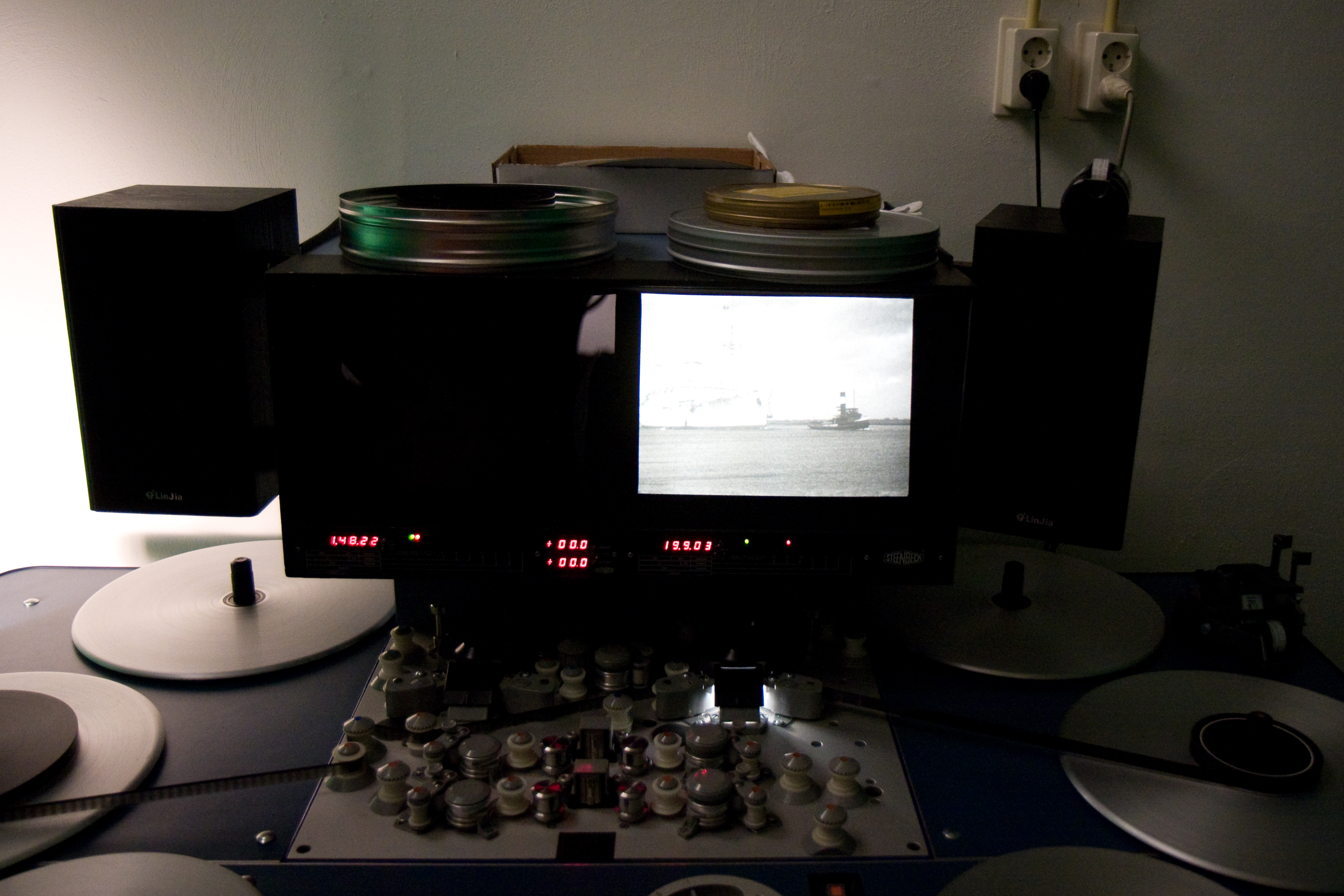
사진: 2010년 실제 필름 편집 작업대. Marcel Oosterwijk / Wikimedia Commons / CC BY-SA 2.0. 원본 사진.
