AI로 만든 홈페이지가 다 비슷해 보인다면? 코덱스 디자인 도구 5개

대표사진: Alejandro Escamilla / Wikimedia Commons (CC0)

포트폴리오에 작업 영상 하나 얹는 건 금방이다. 어려운 건 그다음이다. 첫 화면에 로고, 영상, 소개, 문의 버튼을 다 올려놨는데 정작 뭘 먼저 봐야 할지 모르겠다. 여기서 “좀 더 고급스럽게”라고 하면 배경에 그라데이션 하나 더 생긴다.
디렉터AI랩 릴스에 나온 다섯 도구를 원본 저장소까지 찾아봤다. 순위보다 중요한 건 뭘 만들어야 하느냐다. 웹 첫 화면이 필요한 사람과, 고객한테 보여줄 제작 흐름도가 필요한 사람이 같은 걸 깔 이유는 없다.
이 글에는 네이버 쇼핑커넥트 제휴 링크가 포함되어 있으며, 링크를 통한 구매 시 일정액의 수수료를 제공받습니다.
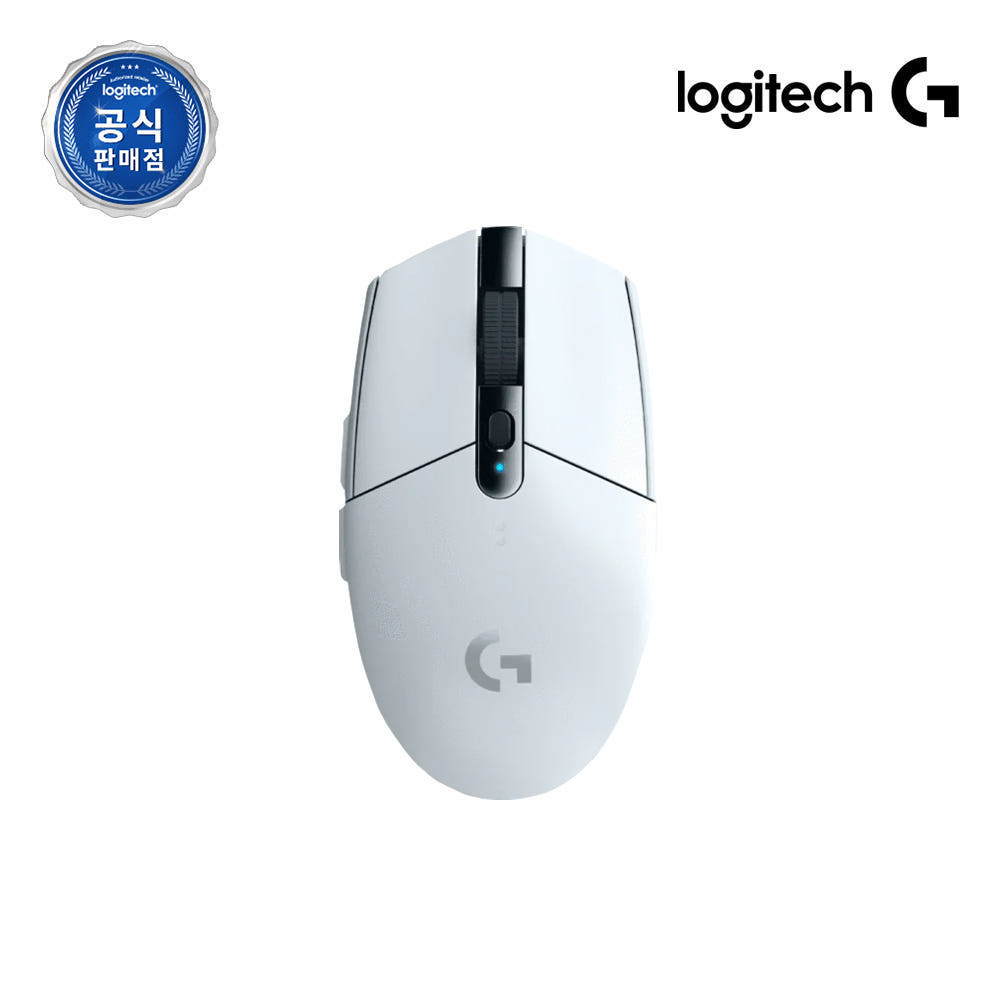
로지텍 G304 LIGHTSPEED 무선 마우스 (화이트)
네이버 쇼핑에서 상품 보기
1. Taste Skill: 새 랜딩 페이지를 만들 때
Taste Skill은 코딩 에이전트가 페이지를 만들 때 참고하는 디자인 규칙과 검수 도구를 묶어놨다. 한 화면에 메시지 하나만 남기고, 실제 사진과 제품 화면을 쓰고, 브라우저에서 결과를 확인하는 식이다.
“감각적으로 만들어줘” 대신 “첫 화면엔 작업 영상 한 편, 두 줄 소개, 문의 버튼 하나만. 모바일에서도 영상과 버튼이 묻히지 않게”라고 주는 편이 훨씬 낫다.
2. Archify: 설명이 길어지는 일을 한 장으로
Archify는 기획서나 작업 흐름을 브라우저에서 열어보는 인터랙티브 HTML로 만든다. 영상 제작이라면 ‘기획 → 촬영 → 1차 편집 → 피드백 → 납품’을 한 장에 놓고, 각 단계에서 고객이 뭘 확인해야 하는지 붙일 수 있다.
3. Hallmark: 이미 있는 홈페이지에서 첫 화면만 고칠 때
Hallmark는 기존 페이지를 검토하는 모드가 있고, 첫 화면을 먼저 만든 뒤 여러 화면 폭에서 확인하는 과정을 둔다. Taste Skill과 역할이 겹치니 처음부터 둘을 섞을 필요는 없다.
스튜디오 사이트라면 이렇게 시켜볼 만하다. “첫 화면만 바꿔. 작업 영상, STUDIO E:UNG 표기, 문의 버튼은 살려. 나머지 섹션과 배포 설정은 건드리지 마.” 화면이 좋아져도 작업 영상부터 재생하기 어렵다면 다시 손볼 이유가 있다.
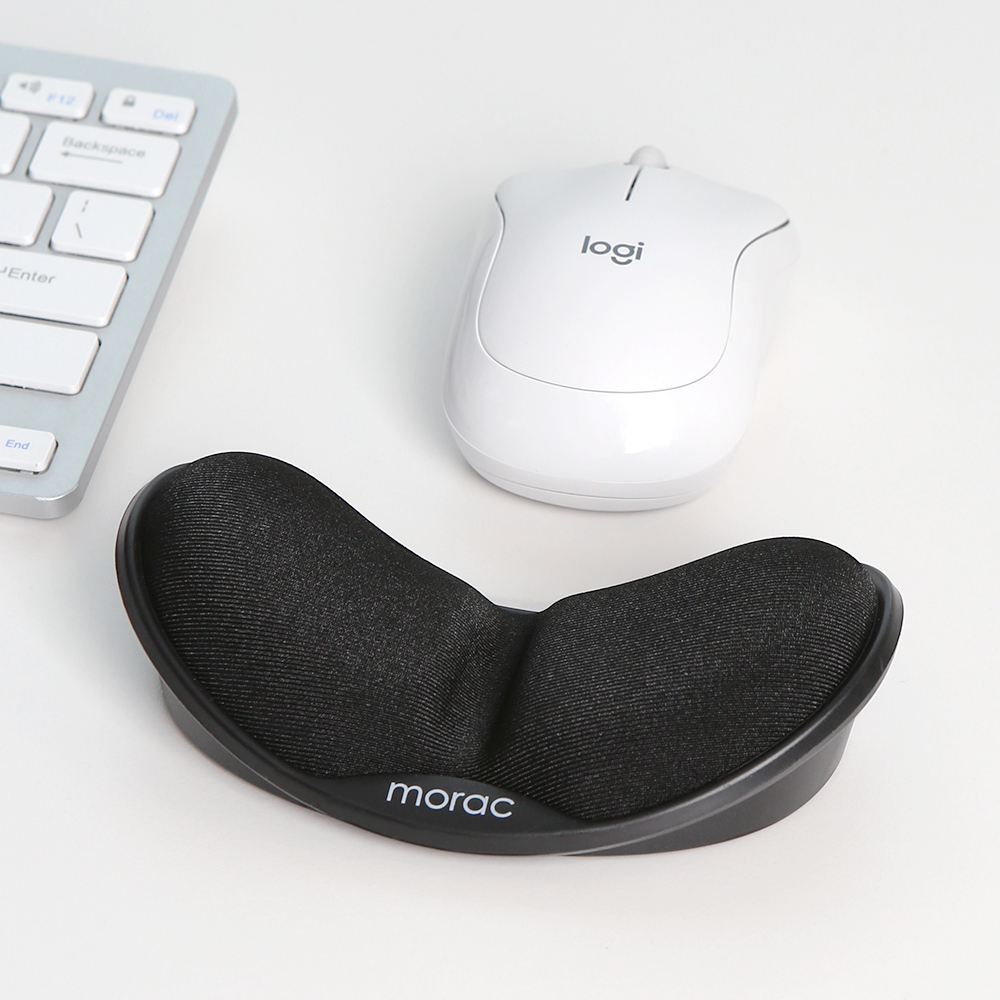
모락 모쿠 마우스 손목 받침대
네이버 쇼핑에서 상품 보기
4. Next AI Draw.io: 넘겨받은 사람이 직접 고칠 흐름도
Next AI Draw.io는 말로 설명한 내용을 draw.io 캔버스에 그리고, 편집 가능한 .drawio 파일로 내보낸다. 보기 좋게 공유하는 게 우선이면 Archify, 팀원이 나중에 박스와 화살표를 직접 고칠 거면 이쪽이다. 촬영 원본에서 프록시, 편집본, 납품본으로 갈라지는 흐름을 그려두고 저장 위치가 바뀔 때마다 수정할 수 있다.
5. 구이장 PPT 스킬: 제안서 첫 장이나 영상 제목 카드
구이장 PPT 스킬은 잡지 편집 같은 느낌의 슬라이드를 만든다. 이름에 PPT가 붙지만 기본 결과물은 HTML이다. 고객이 직접 편집할 파워포인트 파일을 요구한다면 처음부터 그 점을 확인해야 한다. 제안서 표지나 영상 제목 카드라면 한 장만 뽑고, 컷과 타이밍은 다빈치에 그대로 두면 된다.
그래서 하나만 고르면?
이미 홈페이지가 있으면 Hallmark 방식으로 첫 화면 하나만 바꿔보겠다. 같은 영상, 같은 문구를 두고 무엇부터 눈에 들어오는지 휴대폰에서 보면 된다. 도구가 돈을 벌어주는 건 아니지만, 작업을 보려는 사람이 영상과 문의 버튼을 헤매지 않게 만들고, 제안서마다 같은 흐름도를 다시 그리는 시간을 줄이는 건 바로 시험해볼 수 있다.
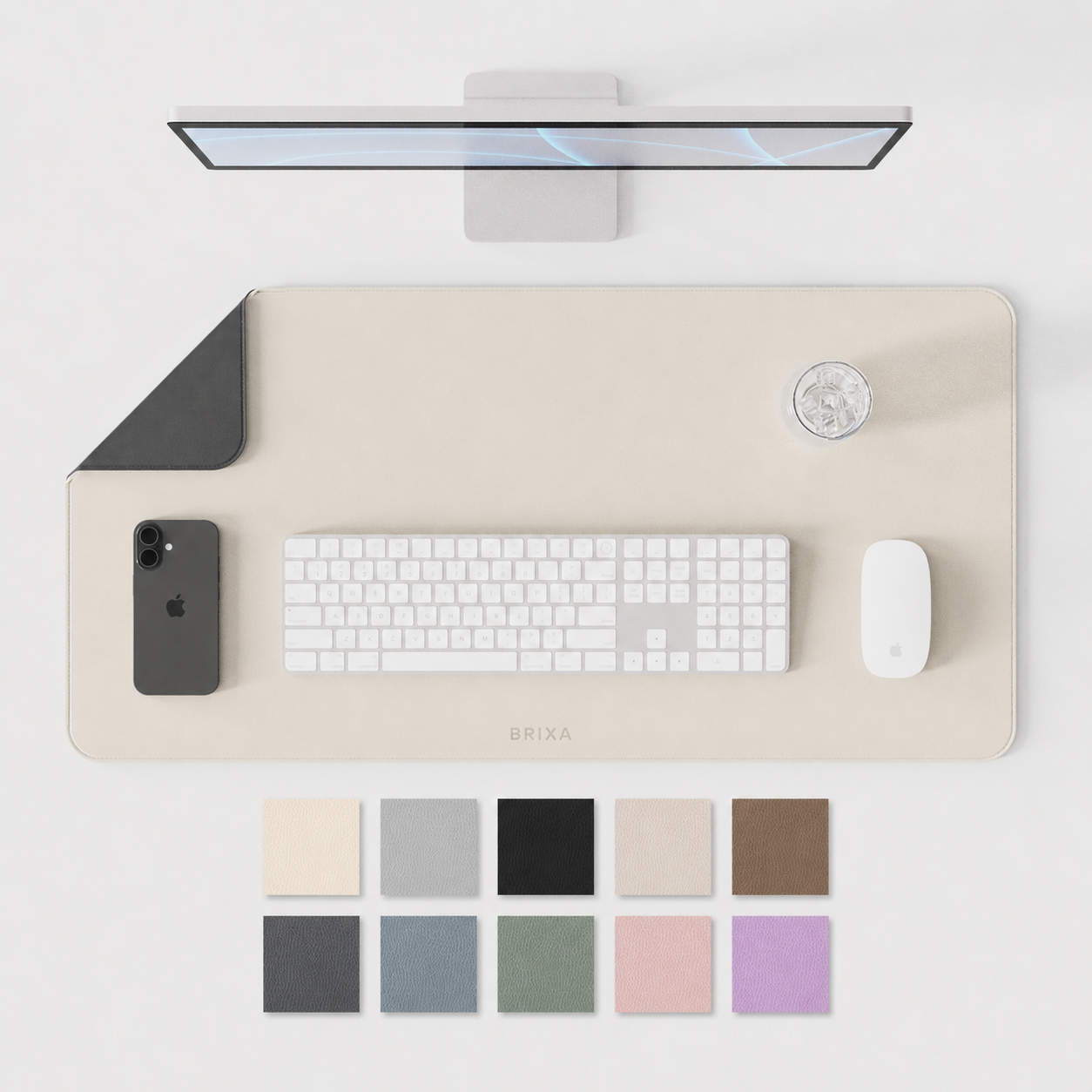
브릭사 데스크 매트 800×400
네이버 쇼핑에서 상품 보기
영상 출처: 디렉터AI랩 인스타그램 릴스