프리미어 HSL 마스크, 같은 색 배경까지 잡힐 때 선택 범위를 줄이는 법
빨간 옷만 보정하려고 색을 찍었는데 뒤쪽 빨간 간판까지 잡힐 때가 있습니다. HSL 마스크는 옷과 간판을 구분하는 게 아니라 프레임 전체에서 비슷한 색을 찾습니다. 이럴 땐 먼저 채도와 밝기 차이로 좁혀 보고, 그래도 겹치면 위치로 한 번 더 제한하세요.
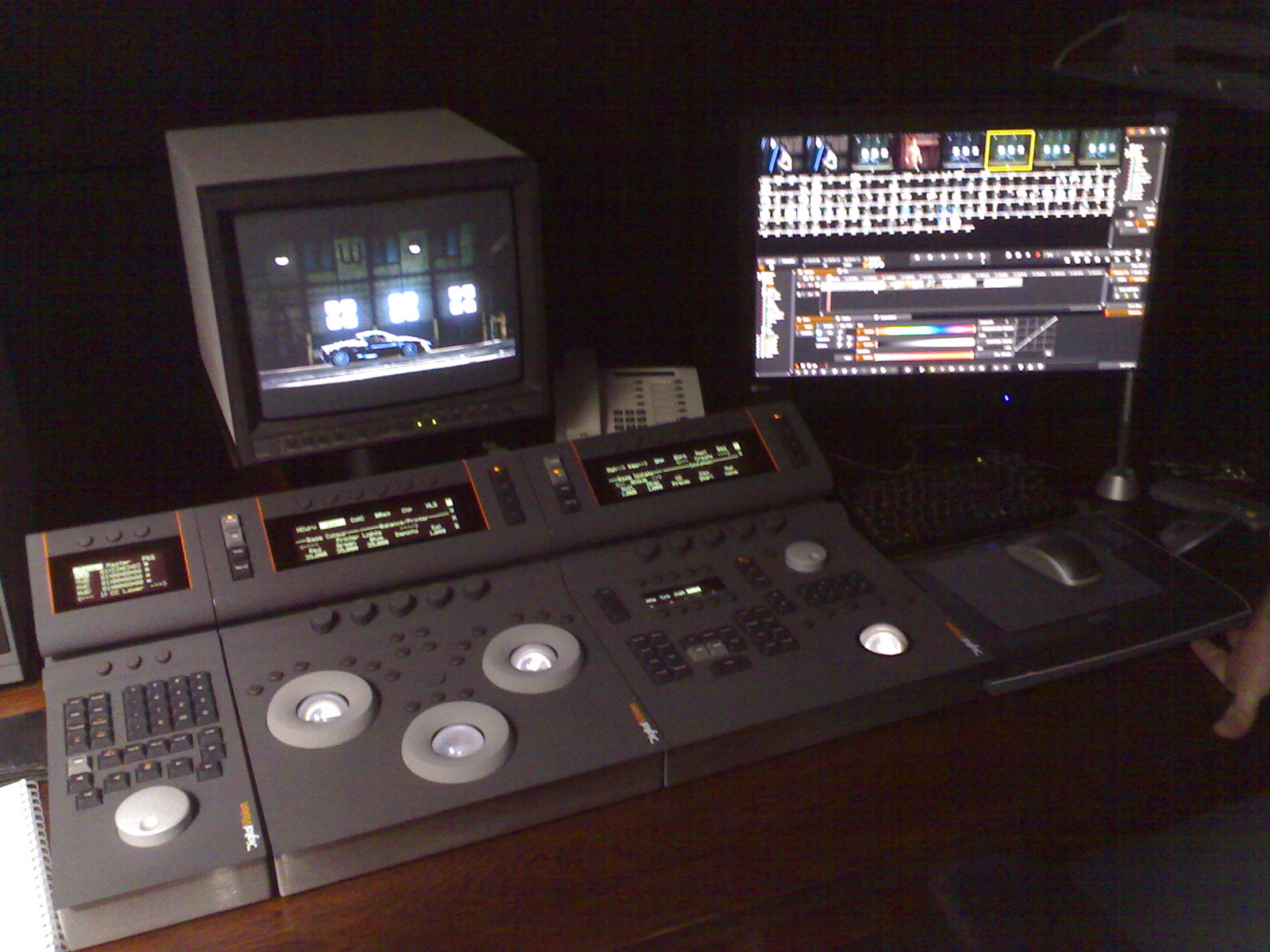
2007년 Avi-Drome 색보정 작업실. Premiere 기능 화면이 아닙니다. 사진: 37Hz, CC BY 2.0.

1. 색을 찍고 Properties에서 범위 좁히기
툴바의 마스크 도구를 길게 눌러 HSL Mask를 선택하고, Program Monitor에서 옷의 색을 찍습니다. 그다음 Properties에서 Hue(색상), Saturation(채도), Luminance(밝기) 범위를 조절합니다.
옷과 간판이 같은 빨강이라도 간판이 더 밝거나 채도가 높다면 밝기나 채도부터 좁혀 보세요. 간판은 빠졌는데 옷의 주름진 부분까지 사라졌다면 너무 좁힌 겁니다. 옷의 밝은 면과 그늘이 둘 다 남는 지점을 찾는 게 목표입니다.
2. 색이 너무 비슷하면 위치도 함께 제한하기
옷과 간판의 색·채도·밝기가 모두 비슷하면 HSL 범위만 좁혀 둘을 깔끔하게 분리하기 어렵습니다. 이때는 같은 클립의 다른 마스크와 결합해 옷이 있는 쪽으로 적용 범위를 좁혀 보세요. 피사체가 움직이는 장면이라면 처음 샘플을 찍은 프레임만 보지 말고, 움직임이 크거나 조명이 달라지는 구간을 재생하면서 경계를 확인합니다.
3. 색이 아니라 밝은 부분이 목적이면 Luminance Mask
흰 셔츠와 밝은 창가처럼 색이 달라도 일정 밝기 이상의 부분이 모두 필요하다면 Luminance Mask Tool부터 써 보세요. Program Monitor에서 밝거나 어두운 곳을 찍은 뒤 Properties에서 밝기 범위를 다듬습니다. 반대로 창가는 살리고 셔츠만 고르려는 상황이라면 밝기만으로는 부족하므로 공간을 제한하거나 색 차이를 함께 봅니다.
두 마스크는 연결된 효과 아래 Properties에 표시되며 Edit와 Color 모드에서 모두 사용할 수 있습니다. Lumetri Color의 HSL Secondary는 특정 색을 분리해 색보정하는 기능이고, 여기서 말한 HSL Mask는 색으로 만든 선택 범위를 여러 효과에 적용할 수 있는 도구입니다. 메뉴가 보이지 않으면 설치한 버전과 Adobe 도움말을 먼저 대조하세요.