프리미어 AI Assistant, 답변만 하는 줄 알았다면 실행 권한부터 보세요
이 글은 네이버 쇼핑커넥트 활동의 일환으로, 구매가 발생하면 수수료를 제공받을 수 있습니다.

프리미어의 AI Assistant는 요청을 받으면 프로젝트 안에서 빈을 만들고, 클립을 정리하고, 타임라인에 편집 결과를 반영합니다. 처음엔 작업 사본에서 바꿀 대상을 몇 개만 지정하고 실행 전 승인 설정부터 고르는 게 좋습니다.
삼성 포터블 SSD T7 1TB
AI 편집을 시험할 프로젝트 사본과 원본 백업을 따로 보관할 때.
네이버 쇼핑에서 상품 보기
패널을 열고, 바꿀 대상을 먼저 좁히세요
Adobe의 11월 안내 기준으로 Window > AI Assistant에서 패널을 엽니다. 프로젝트 패널의 항목이나 타임라인 클립을 선택해 복사한 다음 프롬프트에 붙이면 참조로 전달할 수 있어요. 제작 메모나 대본은 TXT·PDF, 참고 이미지는 PNG·JPG로 첨부할 수 있습니다.
인터뷰 클립 이름을 정리한다면 먼저 해당 항목만 선택하고, 장면·테이크 번호가 있는 제작 메모나 메타데이터를 기준으로 이름을 바꿔달라고 하세요. 순서를 모를 때는 실행하지 말라는 조건도 같이 적어두면 확인할 지점이 생깁니다.
처음엔 납품 프로젝트 대신 연습용 사본에 더미 클립 세 개를 넣고 두 개만 선택해 아래처럼 요청해 보세요.
참조로 넣은 프로젝트 패널 클립 두 개만 이름을 바꿔줘. 앞의 클립은 인터뷰_01, 뒤의 클립은 인터뷰_02로. 둘의 순서를 확인할 수 없으면 실행하지 말고 먼저 물어봐. 다른 클립, 원본 파일명, 시퀀스는 건드리지 마.
승인 모드는 Always ask permission으로 둡니다. 끝나면 지정한 두 이름만 바뀌었는지, 세 번째 클립과 타임라인은 그대로인지 확인하세요.
승인 모드 세 가지, 어디까지 묻고 바꿀까?
- Always ask permission: 작업 전에 승인을 요청합니다.
- Only ask before disk and generative actions: 파일 쓰기나 미디어 생성 같은 작업 전에 묻습니다. 일반 편집 작업은 별도 승인 없이 진행할 수 있어요.
- Never ask permission: 작업마다 승인을 요청하지 않고 실행합니다.
클립 이름이나 타임라인이 바뀌기 전에도 확인하고 싶다면 첫 번째 모드로 시작하세요. 이름만 바꾸는 요청에 파일 생성 단계까지 나타나면 승인하지 말고 범위를 다시 좁히면 됩니다.

로지텍 G304 무선 마우스
클립 정리와 타임라인 편집에 쓰는 무선 마우스.
네이버 쇼핑에서 상품 보기
결과가 다르면 같은 요청을 반복하기 전에 이력을 봅니다
응답에서 Reasoning을 펼치면 Assistant가 요청을 어떻게 해석했고 어떤 도구와 모델을 썼는지 볼 수 있습니다. 선택하지 않은 항목까지 바뀌었다면 실제 변경 범위와 요청 해석부터 대조해 보세요.
프리미어 안에서 실행한 편집은 Undo·History에 남습니다. Assistant의 Undo 버튼은 마지막 대화 차례에서 발생한 프리미어 편집을 되돌립니다. 디스크에 쓴 파일도 함께 복구된다고 가정하지 말고, 파일 쓰기나 생성은 승인 단계에서 따로 확인하세요.
대화 이력은 프로젝트에 연결됩니다. 이전 대화가 안 보이면 같은 프로젝트를 열었는지부터 보세요. 패널이 안 보인다면 Premiere 빌드와 계정 권한을 확인하고, 조직 계정에 ‘Disabled by organization’이 뜨면 관리자에게 접근을 요청해야 합니다.
이미지 생성이 없어도 크레딧을 쓸 수 있어요
Adobe 안내에 따르면 AI Assistant 사용에도 Firefly 크레딧이 듭니다. 이후 응답의 크레딧 아이콘에서 사용량을 확인할 수 있으니, 빈 정리처럼 짧은 요청 하나로 먼저 확인해 보는 편이 낫습니다.
일부 기능은 로컬에서 돌아가지만, 작업에 따라 처리를 위해 미디어가 클라우드로 전송될 수 있습니다. 외부 전송이 제한된 고객 촬영본은 어떤 자료를 넘기는지 먼저 확인하세요.
공식 안내와 관련 글
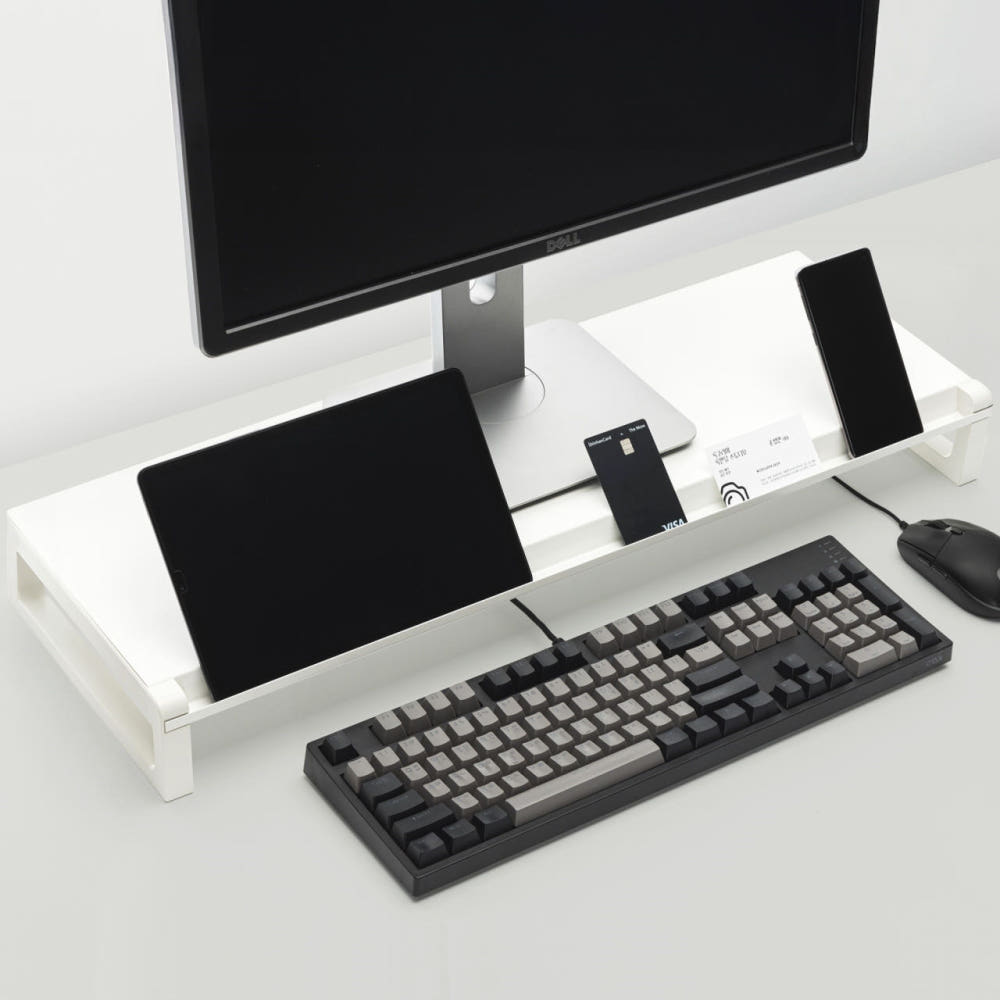
스톤힐 MS01 모니터 받침대
편집 책상에서 모니터를 높이고 아래 공간을 정리할 때.
네이버 쇼핑에서 상품 보기