프리미어 프로 화면 정지: 프레임 고정과 시간 다시 매핑을 고르는 기준
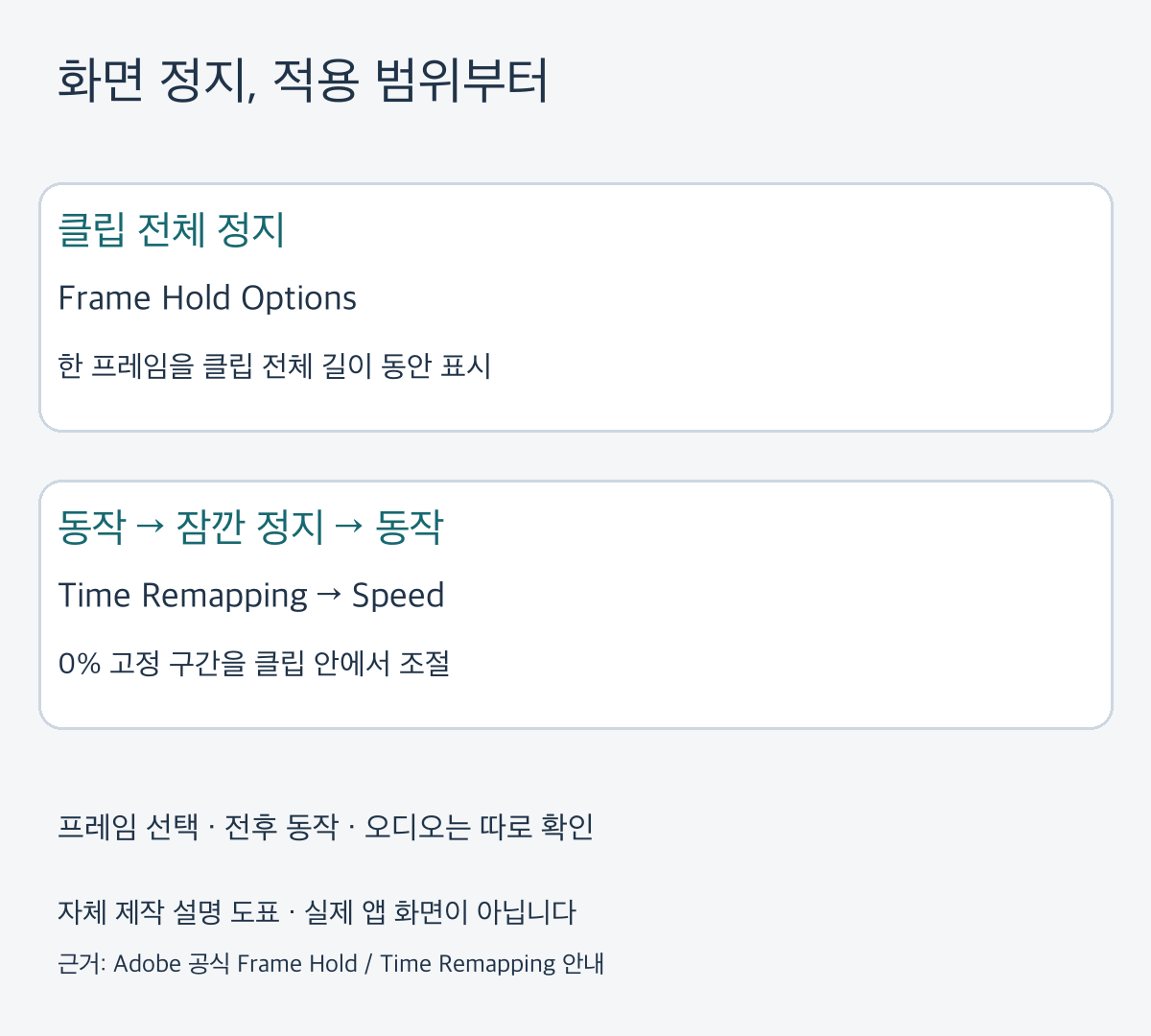
프리미어에서 화면을 멈추는 방법은 정지시킬 범위에 따라 고르면 됩니다. 클립 전체를 한 프레임으로 쓰려면 Frame Hold Options, 한 클립 안에서 움직이다 멈추고 다시 이어지게 하려면 Time Remapping이 맞습니다.
클립 전체를 멈출 때
타임라인에서 클립을 선택하고 Clip → Video Options → Frame Hold Options로 들어갑니다. Hold On에서 In Point, Out Point, Marker 0 또는 타임코드로 고정할 프레임을 정합니다. 적용하면 타임라인에 놓인 클립의 길이는 유지되고, 그 길이 동안 한 프레임이 표시됩니다.
인터뷰 끝에 별도 컷을 두고 이름과 직함을 보여주는 장면을 생각하면 쉽습니다. 그 컷 전체가 멈춰 있어도 된다면 프레임 고정만으로 충분합니다.
프레임은 정지 길이를 늘리기 전에 골라두세요. 눈을 감았거나 손이 얼굴을 가린 순간, 움직임 때문에 흐려진 프레임은 오래 보여줄수록 눈에 띕니다. 자막이 들어갈 빈 공간도 함께 보면 좋습니다.
고정한 뒤 편집점을 바꾸면?
In Point나 Out Point를 기준으로 고정한 뒤 해당 편집점을 바꿔도 고정 프레임은 바뀌지 않습니다. 클립 길이를 조절했는데 화면이 그대로라면 Frame Hold Options의 기준을 다시 보세요.
Marker 0는 다릅니다. 소스 모니터에서 Marker 0를 고정 기준으로 선택한 경우, 그 마커를 옮기면 표시하는 프레임도 갱신됩니다. 타임코드로 지정한다면 소스 시간인지 시퀀스 시간인지도 구분해야 합니다.
움직임 중간에 잠깐 멈출 때
예를 들어 제품을 가리키는 손동작은 보여주고, 손이 멈춘 순간에 설명 자막을 더 읽게 하고 싶다면 부분 정지가 필요합니다. 클립 전체를 고정하면 앞의 손동작까지 사라집니다.
클립의 Show Clip Keyframes에서 Time Remapping → Speed를 선택하고 정지 시작점에 속도 키프레임을 추가합니다. Adobe 안내의 기본 키 조합은 Windows Ctrl+클릭, macOS Command+클릭입니다.
부분 정지 안내는 키프레임을 아래로 끌어 속도를 0%로 만들고, Windows Ctrl+Alt 또는 macOS Option+Command를 누른 채 가로로 끌어 정지 구간을 늘리는 절차를 설명합니다. 키프레임 모양이나 조작이 다르면 설치 버전과 아래 공식 도움말을 대조하세요.
정지 길이만 보지 말고 앞뒤를 재생하세요
정지 구간을 늘린 뒤에는 동작이 멈추기 전부터 다시 움직인 뒤까지 이어서 보세요. 재개되는 순간이 튀는지, 뒤쪽 컷의 시작을 침범하는지, 자막을 다 읽을 수 있는지를 함께 확인해야 합니다.
소리도 따로 들어보세요. 멈춘 화면 위에 대사를 이어갈지, 현장음을 남길지, 음악만 둘지는 화면 고정과 별개의 편집입니다. 마지막에는 납품 파일에서도 같은 구간을 재생해보면 됩니다.
정지 효과가 원본의 흔들림이나 초점을 고쳐주지는 않습니다. 오래 보여줄 만한 프레임이 없다면 다른 컷이나 그래픽으로 바꾸는 편이 나을 수 있습니다.
Adobe 기능 안내
클립 전체 고정 — Frame Hold Options
https://helpx.adobe.com/premiere/desktop/edit-projects/change-clip-speed/freeze-a-video-frame-for-the-duration-of-a-clip.html
클립 일부 고정 — Time Remapping
https://helpx.adobe.com/premiere/desktop/organize-media/file-organization/freeze-a-frame-for-a-portion-of-a-clip-using-time-remapping.html