프리미어 타임라인의 이 컷, 원본에서 같은 순간 바로 찾기
프리미어 타임라인에서 자른 컷의 앞뒤가 보고 싶다면, 원본 파일을 찾아 처음부터 재생할 필요는 없습니다. 확인할 장면에 재생 헤드를 놓고 F를 누르세요. 기본 단축키인 매치 프레임(Match Frame)이 소스 모니터에 원본 클립을 열고, 타임라인에서 보던 프레임으로 이동합니다.
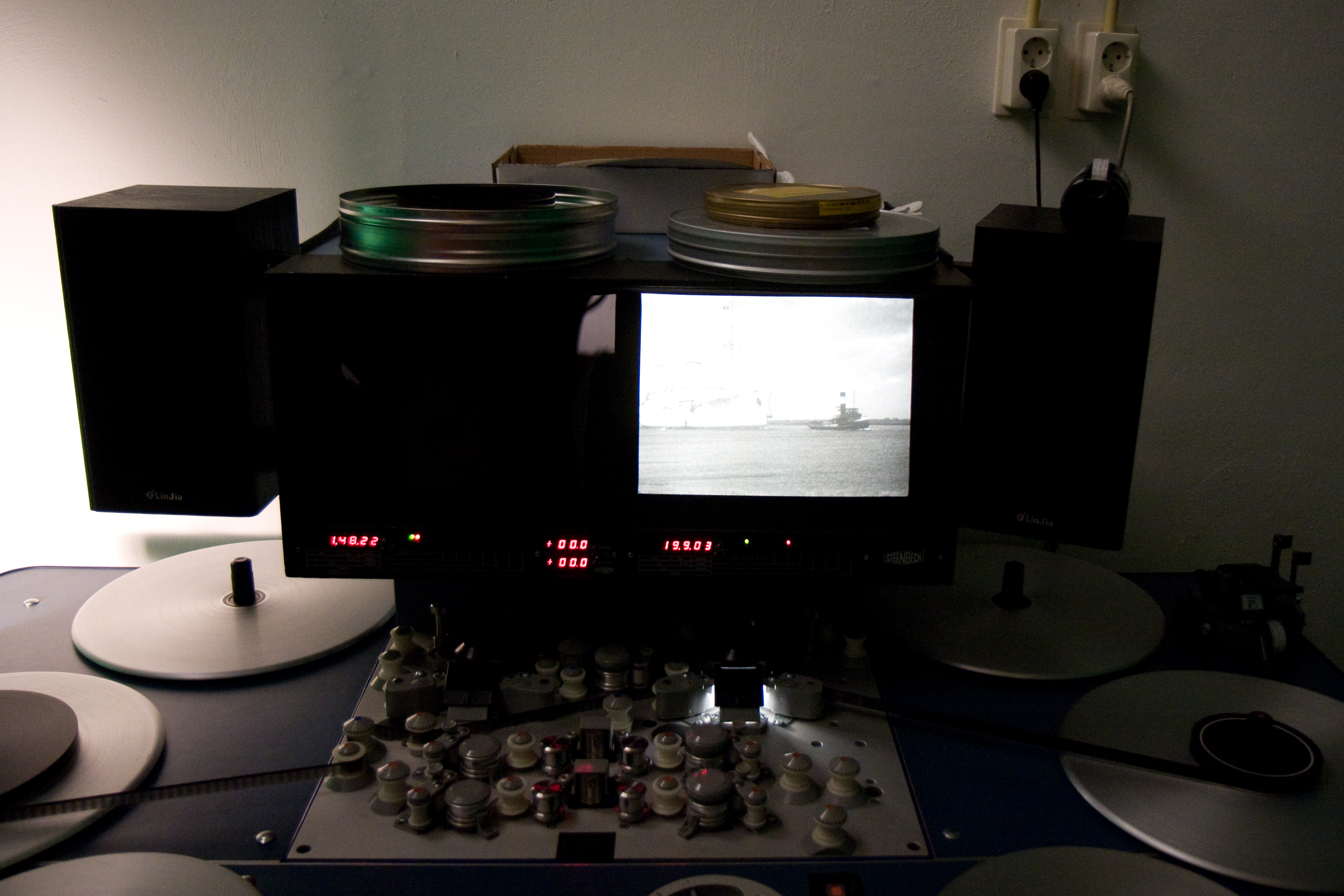
사진: 2010년 실제 영상 편집 작업대. Marcel Oosterwijk · Wikimedia Commons · CC BY-SA 2.0 · 원본 그대로.

컷 앞뒤의 원래 촬영분을 볼 때
짧게 잘라 쓴 인터뷰에서 표정이 바뀌기 전이나 카메라가 움직인 뒤가 궁금할 때 쓸 만합니다. F를 누른 뒤 소스 모니터에서 앞뒤를 재생해 보세요. 이 명령만으로 타임라인의 편집점은 바뀌지 않습니다.
같은 원본이 이미 열려 있으면 해당 프레임으로 이동합니다. 여러 소스를 열어둔 상태에서 원하는 위치로 가지 않으면, Adobe는 소스 모니터 메뉴에서 해당 클립을 닫고 다시 F를 누르는 방법을 안내합니다.
F를 눌렀는데 다른 컷이 뜬다면
V1에 인터뷰, V2에 자료 화면이 있으면 재생 헤드 아래 두 영상이 겹칩니다. 자료 화면이 먼저 열리면 타임라인 왼쪽에서 V2 트랙 타깃을 끄고, V1 타깃만 켠 뒤 같은 위치에서 다시 F를 눌러 보세요. 소스 모니터의 클립 이름과 장면을 보면 원하는 원본이 열렸는지 확인할 수 있습니다.
중첩 시퀀스는 별도 명령을 써요
중첩한 시퀀스 전체를 소스 모니터에서 보려면 Reveal Nested Sequence를 쓰세요. 기본 단축키는 Windows Ctrl+Shift+T, Mac Shift+T입니다. 묶음 안에 쓰인 촬영 파일이 필요하다면 중첩 시퀀스를 열고, 안쪽 타임라인에서 해당 장면의 F를 눌러 보세요. 단축키를 바꿨다면 키보드 단축키 설정에서 두 명령을 이름으로 확인하면 됩니다.