프리미어 장면 편집 감지로 컷을 나눌 때 오디오를 지키는 방법
하나로 출력된 영상을 샷별로 다시 다뤄야 한다면 Scene Edit Detection으로 컷 경계를 찾을 수 있습니다. 바로 편집점을 만들 수도 있고, 서브클립이나 검토용 마커만 만들 수도 있습니다. 음악이나 완성 믹스를 연속된 클립으로 남기려면 컷 적용 전에 연결된 오디오를 분리해야 합니다.
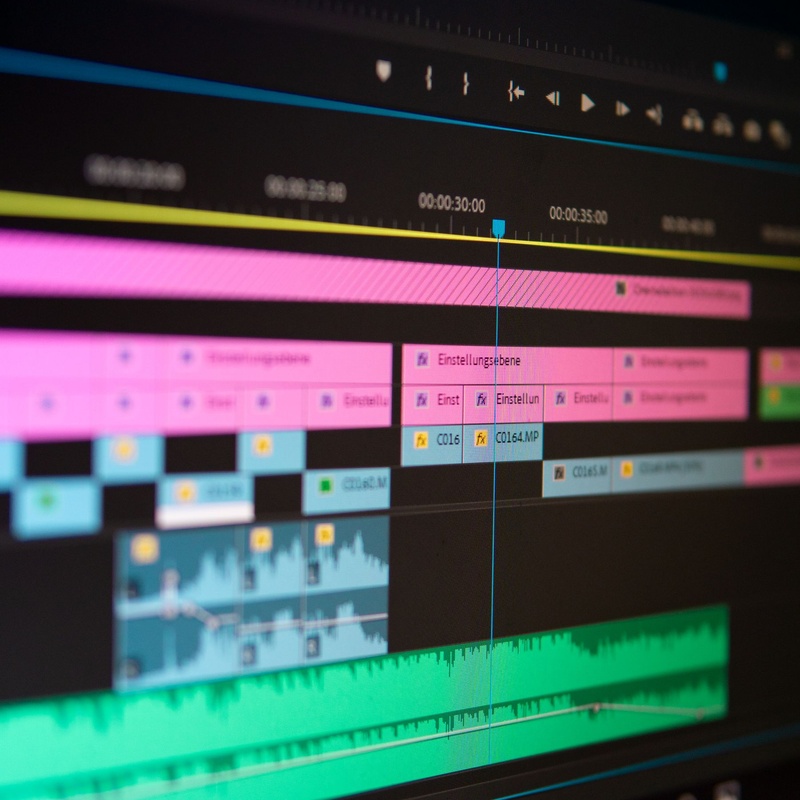
비디오 클립과 오디오 파형이 나뉘어 보이는 편집 작업 예시 사진. 자동 감지 결과 화면은 아닙니다.
먼저 자를지, 경계만 볼지 고르기
영상을 타임라인에 놓고 해당 클립을 선택한 뒤 Clip > Scene Edit Detection을 엽니다. 결과 옵션은 한 개 이상 고를 수 있지만, 처음 다루는 영상이라면 시퀀스 사본에서 마커만 만들어 경계를 먼저 보는 편이 안전합니다.
- Apply a cut at each detected cut point: 감지한 경계마다 편집점을 만듭니다. 샷별로 효과나 색을 따로 적용하려는 경우에 맞습니다.
- Create bin of subclips from each detected cut point: 감지한 각 구간을 서브클립으로 만들고 새 보관함에 넣습니다. 샷을 골라 다른 순서로 다시 배열할 때 쓸 수 있습니다.
- Create clip marker at each detected cut point: 클립을 자르지 않고 감지 지점에 마커를 남깁니다. 자동 감지 결과를 먼저 검토하려는 경우에 선택합니다.
옵션을 고르고 Analyze를 누릅니다. 감지 지점의 앞뒤를 재생해 실제 컷과 맞는지 살펴본 뒤, 편집점을 만들지 결정하세요. 자동 감지 결과를 원래 편집자의 컷 목록과 같은 것으로 취급하지 않습니다.
비디오에 연결된 오디오도 함께 나뉩니다
Adobe는 컷을 적용할 때 연결된 오디오에도 편집점이 생긴다고 안내합니다. 예를 들어 완성 영상의 음악 한 줄을 그대로 유지하면서 비디오만 샷별로 색보정하려면, 분석 전에 비디오와 오디오의 연결을 풀어 둡니다.
타임라인에서 해당 연결 클립을 선택해 Clip > Unlink로 분리할 수 있습니다. 그다음 비디오만 선택해 Scene Edit Detection을 적용합니다. 연결을 풀면 이후 비디오를 이동할 때 오디오가 자동으로 따라오지 않을 수 있으므로, 컷 적용 뒤 싱크가 유지되는지도 확인합니다.
마커만 만드는 선택은 실제 편집점을 추가하는 선택과 다릅니다. 컷 적용을 결정하기 전 단계에서는 연속된 오디오를 유지한 채 경계를 검토할 수 있습니다.
원래 프로젝트를 복구하는 기능은 아닙니다
Scene Edit Detection은 단일 파일 안의 화면 전환을 찾아 나누는 기능입니다. 완성본에 합쳐진 자막·효과·색보정을 원래 레이어로 되돌리거나, 컷 밖의 촬영 원본을 찾아 주지는 않습니다.
샷마다 같은 완성 믹스가 이어지는 납품본을 다시 손보는 상황이라면 비디오를 나눠 작업할 수 있습니다. 대사와 음악을 별도로 조정하거나 자막을 완전히 교체해야 한다면, 장면 감지보다 원래 프로젝트와 개별 소스를 받는 일이 먼저입니다.