프리미어 인제스트와 프록시, 원본 복사부터 따로 생각하세요
이 포스팅은 네이버 쇼핑 커넥트 활동의 일환으로, 판매 발생 시 수수료를 제공받습니다.
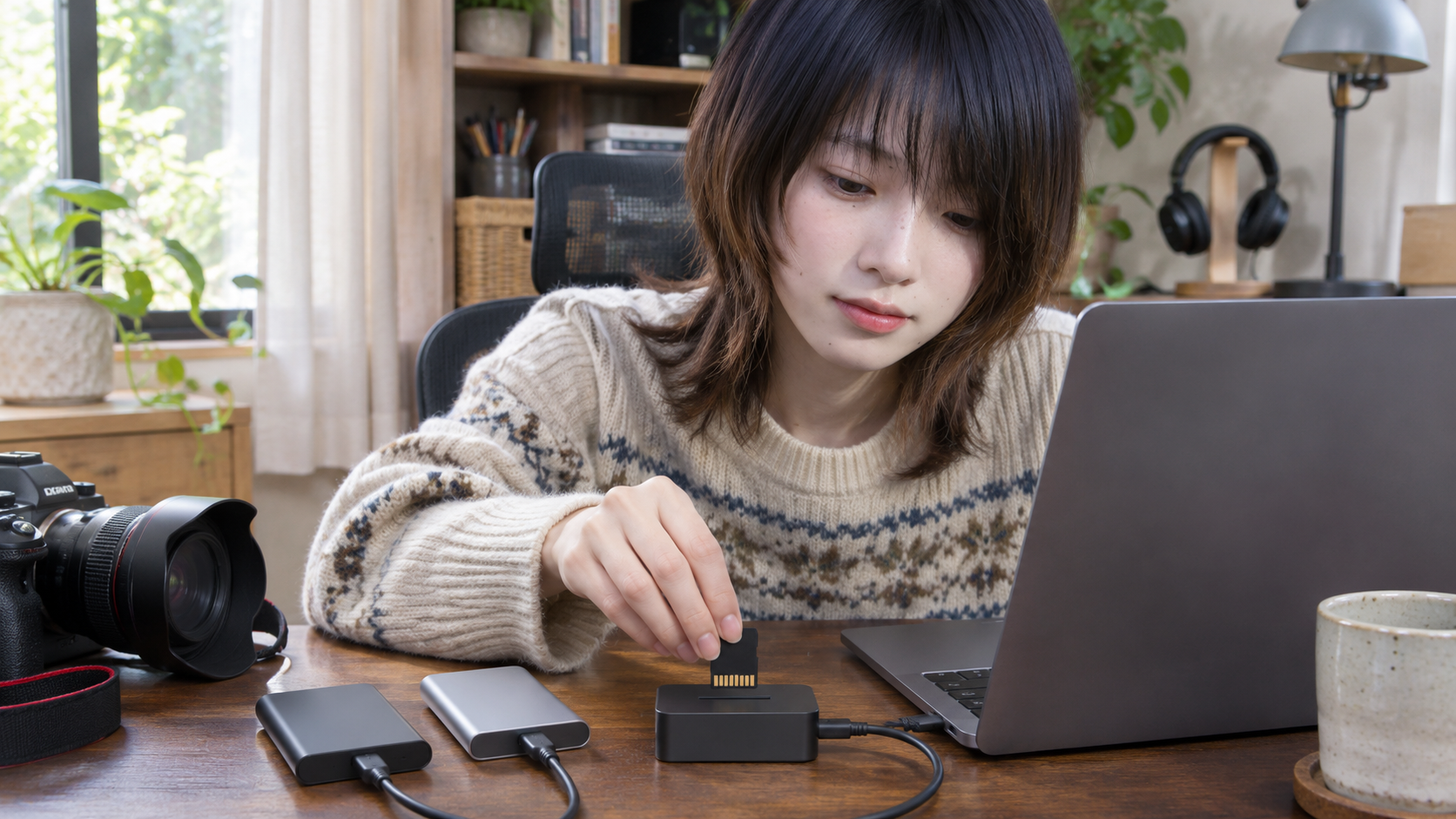
촬영 카드를 비우기 전에 원본을 옮기려는 것이라면 인제스트의 복사 작업을, 고해상도 영상의 편집 재생을 가볍게 하려는 것이라면 프록시를 생각하면 됩니다. 원본 복사와 프록시 생성은 목적이 다르지만 Premiere의 인제스트 설정에서 한 번에 실행할 수 있습니다. 프록시를 만들었다고 원본 보관까지 끝난 건 아닙니다.
인제스트: 원본 복사와 프록시를 따로 선택합니다
Adobe Premiere에서 파일(File) → 프로젝트 설정(Project Settings) → 인제스트 설정(Ingest Settings)으로 들어가서, 미디어를 가져올 때 할 일을 고릅니다.
- Copy: 파일을 기존 형식 그대로 지정한 저장소에 복사합니다. 복사가 끝나면 프로젝트는 복사본을 가리킵니다.
- Transcode: 파일을 다른 형식으로 변환합니다. 프로젝트는 변환본을 가리키므로, 별도 원본 보관을 대신하지 않습니다.
- Create Proxies: 원본에 연결할 가벼운 편집용 프록시를 만듭니다.
- Copy and Create Proxies: 원본 복사와 프록시 생성을 함께 합니다. 원본 복사본과 프록시의 위치는 구분해 두세요.
카메라 카드에만 원본이 있다면 먼저 원본을 복사하세요. 카드 전체 구조가 필요한 촬영 포맷은 폴더까지 보존하고, 별도 저장장치에 두 번째 사본을 만든 뒤 파일과 재생 상태를 확인하세요. 프록시가 열리는지만 보고 카드를 비우면 안 됩니다.
프록시는 원본을 대체하는 백업이 아닙니다
프록시는 고해상도 원본에 연결하는 저해상도·경량 편집본입니다. Premiere 밖의 프로그램이나 카메라에서 만든 프록시도 원본에 연결할 수 있습니다. 원본 사본과 프록시의 폴더를 나눠 두면 어느 쪽이 보관용이고 어느 쪽이 편집용인지 다시 찾기 쉽습니다.
작업용 저장 공간과 백업은 따로 계산하세요
프록시 한 개가 원본보다 작아도 원본과 프록시를 같이 보관한다면 저장 공간은 더 필요합니다. 외장 SSD를 작업 드라이브로 쓸 수 있지만 유일한 백업으로 삼지 말고, 용량은 작업 중인 원본과 프록시를 합쳐 계산하세요.
Premiere의 프록시 기능은 After Effects의 프록시 기능과 호환되지 않으며, Adobe는 이 프록시 워크플로에서 After Effects 컴포지션의 Dynamic Link와 Audition에서의 오디오 편집도 지원하지 않는다고 안내합니다. 다른 앱으로 넘기는 작업은 원본 기준으로 준비하세요.
공식 출처 · Adobe 인제스트 설정 · Adobe 인제스트 및 프록시 워크플로