프리미어 미디어 캐시 삭제, 원본과 프록시까지 지워지는 건 아닐까
프리미어의 미디어 캐시 삭제는 촬영 원본이나 프로젝트를 지우는 작업이 아닙니다. 다만 이 설명은 환경설정의 미디어 캐시 삭제 기능을 쓸 때의 이야기입니다. 탐색기나 Finder에서 비슷한 이름의 폴더를 통째로 지우는 행동까지 안전하다는 뜻은 아닙니다.
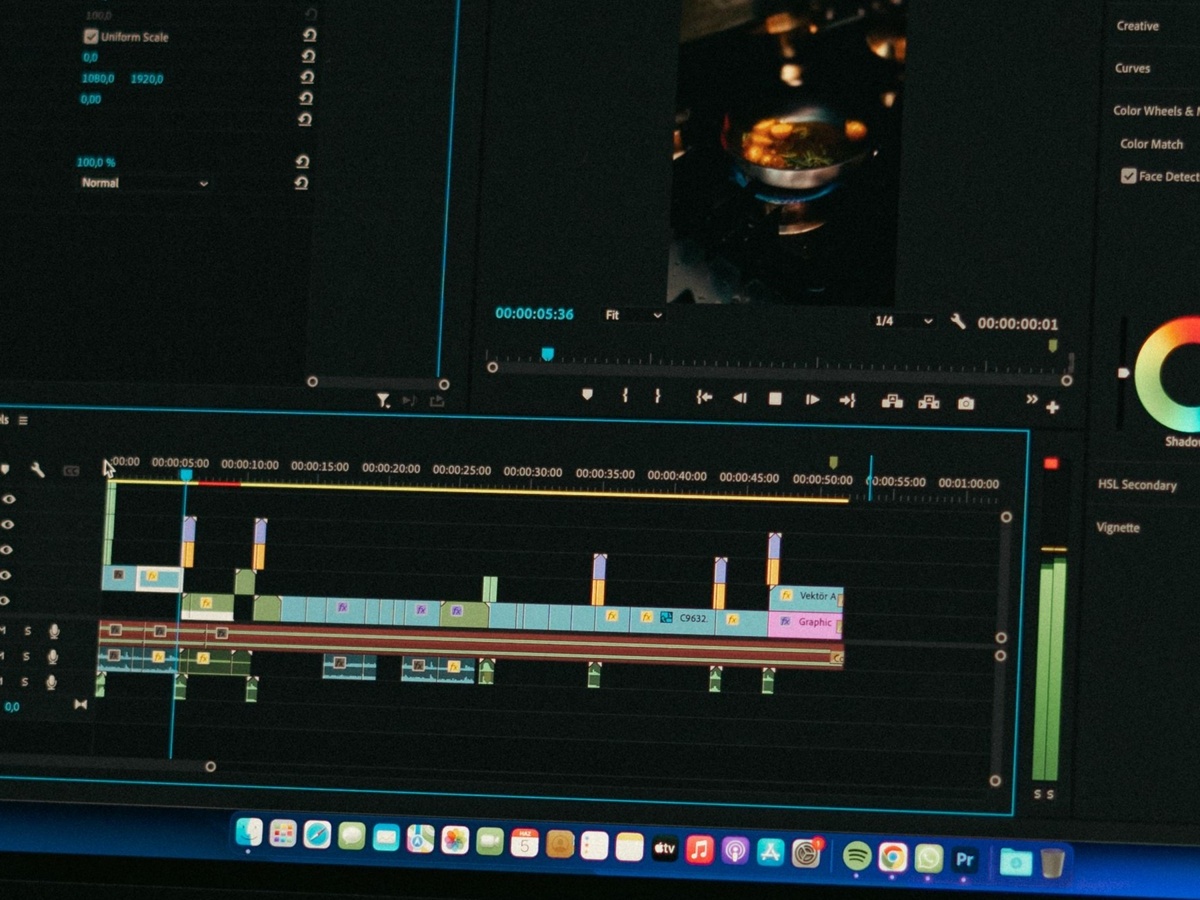
Premiere 편집 작업 예시 사진. 캐시 설정 화면은 아닙니다.
저장 공간을 확보하려면 먼저 캐시 설정에 표시된 저장 위치와 삭제 옵션을 보세요. 프록시, 촬영본, 자동 저장 프로젝트를 캐시와 한꺼번에 정리하지 않는 것이 출발점입니다.
사용하지 않는 캐시와 전체 캐시는 다릅니다
Windows는 Edit > Preferences > Media Cache, macOS는 Premiere > Settings > Media Cache로 들어갑니다. Remove Media Cache Files 옆 Delete를 누르면 삭제 범위를 고를 수 있습니다.
Delete unused media cache files는 원본 미디어를 더 이상 찾을 수 없는 경우에 만들어졌던 캐시를 정리합니다. 오래된 파일을 전부 지운다는 뜻도, 현재 프로젝트에서 쓰지 않는 모든 촬영본을 지운다는 뜻도 아닙니다.
Delete all media cache files from the system은 현재 캐시 위치의 캐시 파일을 모두 삭제합니다. Adobe는 전체 삭제를 위해 File > Close All Projects로 프로젝트를 모두 닫고 진행하도록 안내합니다. 앱을 다시 시작해 프로젝트를 열기 전에 이 옵션을 선택하는 방법도 제시합니다. 작업 중인 프로젝트를 저장한 뒤 닫고 삭제하는 흐름이 덜 헷갈립니다.
삭제 뒤 잠깐 느려지는 이유
필요한 캐시 파일은 원본 미디어가 다시 요구할 때 자동으로 생성됩니다. 지운 직후 프로젝트를 열면 캐시를 재생성하느라 시간이 걸릴 수 있습니다. 납품 직전에 대규모 전체 삭제를 하면 확보한 용량보다 재생성 대기 시간이 먼저 문제가 될 수 있습니다.
프록시는 따로 만든 저해상도 편집용 미디어이고, 미디어 캐시 삭제 옵션과는 별개입니다. 프록시나 원본이 오프라인이라면 캐시가 다시 생성되는 것과 파일 링크가 복구되는 것을 혼동하지 마세요. 실제 미디어가 없는 상태를 캐시 삭제로 해결할 수는 없습니다.
반복해서 찬다면 자동 정리 기준을
같은 설정의 Media Cache Management에서는 자동 삭제를 하지 않거나, 일정 기간보다 오래된 캐시를 지우거나, 지정 용량을 넘으면 오래된 캐시부터 지우도록 정할 수 있습니다. 자동 삭제 대상은 하위 캐시 폴더의 .pek, .cfa, .ims 파일입니다.
기간이나 용량을 너무 작게 잡으면 다시 쓸 캐시도 자주 재생성하게 됩니다. 장기 프로젝트가 많다면 해당 프로젝트를 다시 여는 간격과 캐시용 드라이브 여유를 함께 보고 정합니다. 나이·용량 기준 변경은 프리미어를 종료하고 다시 시작한 뒤 적용됩니다.
원본 드라이브를 비우려는 목적이라면 캐시 설정에 표시된 위치가 그 드라이브인지부터 맞추세요. 다른 드라이브의 캐시를 지워 놓고 원본 드라이브 여유가 늘지 않는 것은 설정 오류가 아니라 삭제한 위치가 다른 경우일 수 있습니다.
일부 클립의 무음 때문에 캐시를 지우려던 것이라면, 먼저 정상 구간과 무음 구간을 나누는 진단 글에서 다음 시험을 정할 수 있습니다.