프리미어 멀티캠, 화면을 바꿔도 인터뷰 소리는 이어지게 하려면
멀티캠에서 카메라 앵글을 바꿀 때마다 인터뷰 목소리의 거리감까지 달라진다면, 소스 시퀀스를 만들 때 고른 오디오 설정부터 살펴봅니다. 같은 녹음을 이어 쓰려면 Camera 1 또는 All Cameras를 목적에 맞게 고르고, 연결된 카메라 소리도 함께 바꾸려는 경우에 Switch Audio를 사용합니다.
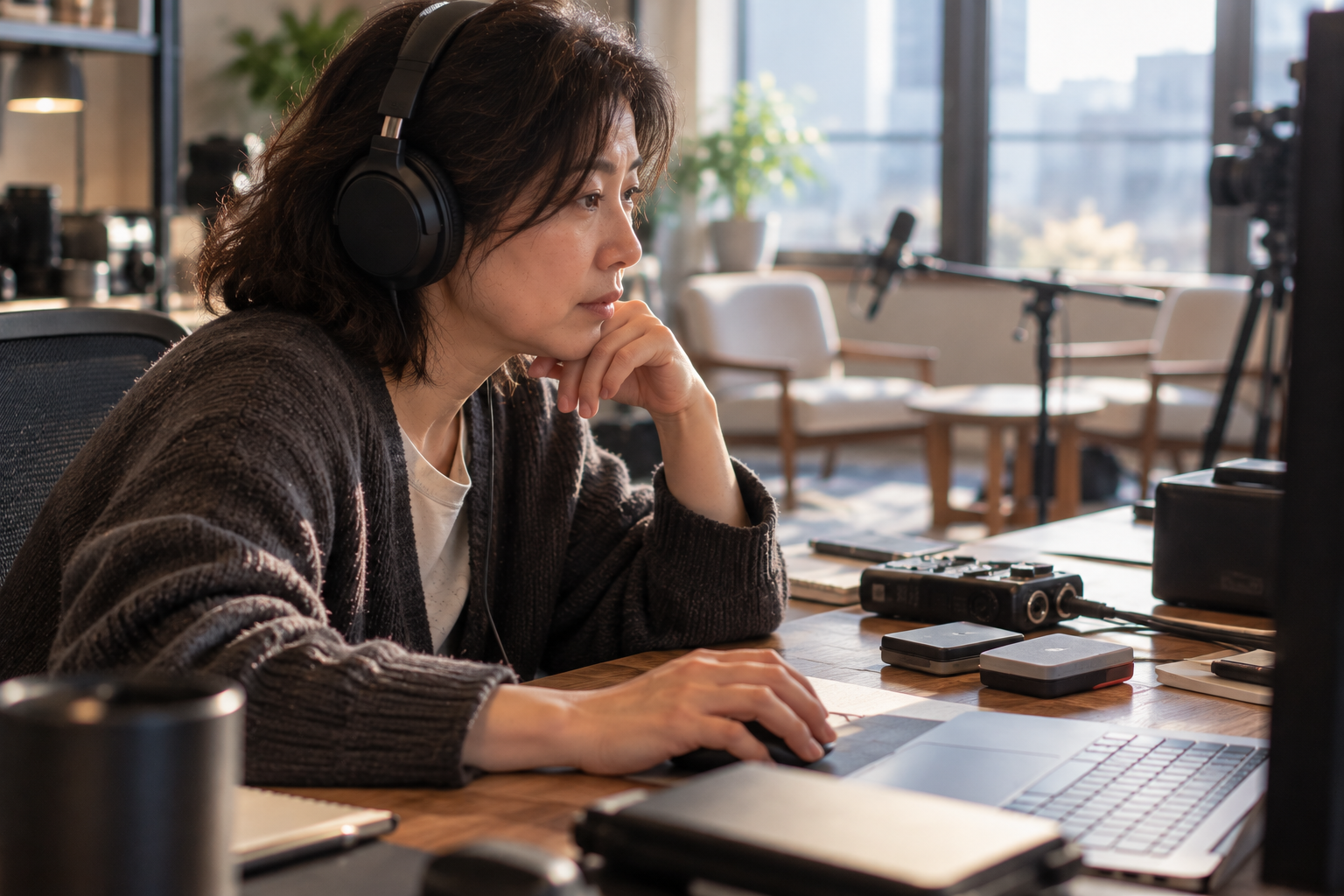
AI 생성 설명용 사진: 가상 인물이 헤드폰으로 인터뷰 편집 소리를 살펴보는 장면입니다.
이 글에는 알리익스프레스 제휴 링크가 포함되어 있으며, 링크를 통한 구매 시 일정액의 수수료를 받을 수 있습니다.
앵글 전환을 청음할 유선 헤드폰이 없다면 아래 제품 구성을 비교해 볼 수 있습니다. 기존 헤드폰으로 먼저 확인하고, 단자와 케이블 구성이 작업 기기에 맞는지 살펴보세요.
Oneodio Pro 10/30/50 Wired DJ Headphones with Mic
Smarter Shopping, Better Living! Aliexpress.com
www.aliexpress.com
싱크에 쓴 소리와 완성본에 쓸 소리를 나눕니다
Clip > Create Multi-Camera Source Sequence에서 Audio로 동기화하는 것은 공통으로 녹음된 소리를 이용해 클립의 시간을 맞추는 선택입니다. 싱크를 맞춘 뒤에는 오디오 시퀀스 설정에서 완성본에 쓸 녹음을 고릅니다.
예를 들어 정면 카메라에는 핀 마이크가, 측면 카메라에는 카메라 내장 마이크가 연결돼 있다면 두 카메라의 영상만 번갈아 쓰고 목소리는 핀 마이크로 유지할 수 있습니다. 클립을 고르기 전에 어느 파일에 납품할 소리가 담겼는지 들어 두면 설정을 고르기 쉽습니다.
세 가지 설정은 남겨 두는 오디오가 다릅니다
Camera 1은 비디오 1에 연결된 오디오를 켜고 나머지 카메라 오디오는 음소거하는 방식입니다. 다만 오디오 전용 클립을 함께 선택했다면 그 클립들이 위쪽 트랙에 놓이고 켜지는 별도 동작이 있습니다. Camera 1이라는 이름만 보고 무조건 특정 카메라 내장 마이크만 들릴 것이라 예상하지 말고, 생성된 소스 시퀀스의 켜진 트랙을 봅니다.
All Cameras는 소스의 오디오 채널을 모두 켭니다. 그림만 멀티캠으로 바꾸고 여러 마이크를 나중에 믹싱하려는 경우에 맞습니다. 모든 소리를 켜 둔 채 쓰면 같은 목소리가 겹쳐 들릴 수 있으므로, 소스 시퀀스에서 필요한 마이크만 남기고 나머지는 음소거하거나 레벨을 조절합니다.
Camera 1과 All Cameras로 만든 시퀀스는 비디오 부분만 멀티캠 편집이 활성화되며 Audio Follows Video를 지원하지 않습니다. 반대로 Switch Audio는 비디오와 오디오 모두를 멀티캠 편집 대상으로 만들고, Program Monitor에서 Audio Follows Video를 켜면 앵글에 연결된 소리도 함께 전환합니다.
다음 촬영에서 인터뷰 목소리를 따로 담을 핀 마이크를 찾는 경우의 후보입니다. 연결 기기의 입력 단자와 필요한 전원·모드를 확인하세요. 새 마이크를 사는 것이 기존 녹음의 싱크나 멀티캠 설정을 바로 고치지는 않습니다.
BOYA BY-M1 Lavalier Microphone 3.5mm TRRS Wired Condenser Mic
Smarter Shopping, Better Living! Aliexpress.com
www.aliexpress.com
인터뷰는 짧은 앵글 전환부터 들어 봅니다
앵글 두 개를 짧게 전환하는 구간을 만들고, 같은 발화가 끊기지 않고 이어지는지 헤드폰으로 듣습니다. All Cameras를 썼다면 겹친 마이크가 들리지 않도록 소스 시퀀스의 트랙 상태부터 정리하세요.
앵글이 바뀌는 앞뒤에서 목소리 톤과 공간 울림이 튀는지 듣고, 입 모양과 자음이 맞는지도 봅니다. 긴 인터뷰는 시작뿐 아니라 뒤쪽 발화도 골라 비교하세요. 앵글에 따라 다른 소리를 일부러 쓰는 작업이라면 Switch Audio로 만든 짧은 구간에서 전환 결과를 먼저 듣습니다.
공통 소리가 약해 오디오 동기화가 어려운 소스는 같은 사건을 기준으로 마커를 맞추는 방법이 있습니다. 슬레이트가 닫히는 순간처럼 모든 앵글에서 찾을 수 있는 지점에 클립 마커를 만들고 이름을 같게 지정한 뒤 Clip Marker 동기화를 사용합니다. 정확히 맞춘 타임코드가 있다면 Timecode 방식도 고를 수 있습니다.
이미 많이 편집한 시퀀스에서 소리가 달라진다면 원본을 덮지 말고 사본을 남깁니다. 새 소스 시퀀스를 만들어 설정을 비교하더라도 기존 편집의 모든 컷과 오디오가 자동 이전될 것이라 기대하지 마세요. 먼저 짧은 대표 구간으로 어떤 트랙을 계속 쓸지 정하는 편이 수정 범위를 줄입니다.
선택한 녹음의 좌우 채널에 서로 다른 화자가 들어 있다면, 다음 단계는 앵글 전환이 아니라 채널별 편집입니다. 다음 글에서 스테레오 인터뷰를 모노로 나누는 경로를 볼 수 있습니다.
기존 유선 청음 장치의 연결 케이블을 바꿔야 한다면 3.5mm 스테레오 AUX 구성을 비교할 수 있습니다. 필요한 길이·플러그 치수·양쪽 단자를 확인하세요. 이 스테레오 케이블을 핀 마이크용 TRRS 연결선과 혼동하지 마세요.
OKCSC 3.5mm Jack Male to Male Audio Stereo Cable AUX Connector 3.5 mm Plug For Headphone Amplifier MP3 Player L Type One Side
Smarter Shopping, Better Living! Aliexpress.com
www.aliexpress.com
프리미어 스테레오 인터뷰, 왼쪽·오른쪽 목소리를 모노로 나누기
인터뷰 녹음의 왼쪽 채널에는 한 사람, 오른쪽 채널에는 다른 사람이 담겼다면 프리미어의 Breakout to Mono로 각각의 모노 소스 클립을 만들 수 있습니다. 프로젝트 패널에서 실행하는 명령이며, 이
notaseekeranymore.com
계속 사용할 녹음을 정한 뒤, 좌우에 나뉜 화자를 별도 모노 클립으로 편집하는 방법입니다.