프리미어 렌더러가 회색이고 영상이 안 나올 때
렌더러 메뉴가 회색이라고 GPU 가속이 꺼진 것은 아닙니다. Premiere 25.2 이상에서는 프로젝트 설정의 Mercury Playback Engine Software Only 선택지가 사라졌습니다. 선택할 GPU 유형이 하나뿐이면 렌더러 메뉴는 회색이어도 표시된 재생 엔진은 작동합니다. 화면이 안 나오는 문제는 메뉴 잠김과 분리해 살펴봐야 합니다.
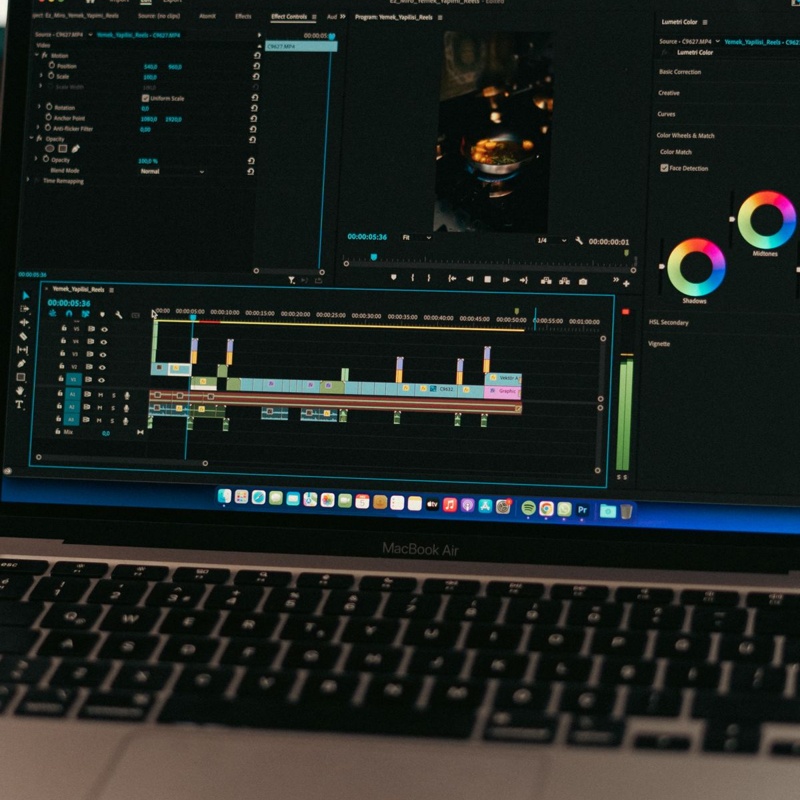
노트북의 Premiere 편집 작업 예시 사진. 렌더러 설정 화면이나 오류 재현은 아닙니다.
예전 답변의 Software Only가 없는 이유
File > Project Settings > General의 Renderer에 표시된 엔진 이름과 설치된 Premiere 버전을 먼저 봅니다. Adobe의 안내상 25.2 이상의 Windows·Intel Mac에서는 예전 소프트웨어 렌더러를 선택할 수 없습니다. Apple silicon Mac에는 이 선택지가 원래 없었습니다.
따라서 오래된 답변의 ‘Software Only로 바꾸기’를 그대로 따라 하려고 재설치할 이유는 없습니다. GPU 유형이 하나인 컴퓨터라면 메뉴가 회색인 것 자체는 정상 조건에 해당할 수 있습니다.
내보내기 창의 ‘소프트웨어 인코딩’은 별도 설정입니다. 프로젝트의 렌더링 옵션이 바뀌어도 내보낼 때 소프트웨어 인코딩을 선택하는 기능은 남습니다. 이 옵션을 바꾼다고 타임라인의 재생 엔진까지 소프트웨어 방식으로 전환되는 것은 아닙니다.
검은 화면이 어느 단계에서 시작되는지 나누기
프로젝트 사본을 저장한 뒤 다음 세 가지를 비교합니다. 오류 원인을 확정하는 검사가 아니라, 파일과 시퀀스 중 어디에서 문제가 드러나는지 좁히는 순서입니다.
- 원본 파일을 다른 플레이어로 재생합니다. 다른 플레이어에서도 화면이 안 나오면 원본 파일 상태부터 살펴봅니다. 다른 플레이어에서 보인다고 Premiere와의 호환까지 확인된 것은 아닙니다.
- 프로젝트 패널에서 파일을 더블클릭해 소스 모니터를 봅니다. 소스에서는 보이는데 시퀀스의 프로그램 모니터에서만 안 보이는지 구분합니다.
- 새 비교용 프로젝트에 같은 파일과 별도의 정상 파일을 각각 넣습니다. 특정 파일에서만 발생하는지, 기존 프로젝트 밖에서도 반복되는지 적어 둡니다. 원본 파일과 기존 타임라인은 지우지 않습니다.
효과를 적용한 시퀀스라면 프로그램 모니터의 Global FX Mute 또는 효과 컨트롤의 개별 효과 비활성화로 결과를 비교할 수 있습니다. Adobe는 이 방법을 재생 성능 문제에서 효과의 영향을 분리하는 데 안내합니다. 검은 화면을 반드시 해결하는 기능은 아닙니다.
비교 후에는 효과를 원래 상태로 돌려놓으세요. 특히 내보내기 전에 필요한 효과가 켜져 있는지 확인해야 합니다.
지원 요청에는 메뉴 사진만 보내지 않기
버전·운영체제·GPU 이름, Renderer에 표시된 엔진, 원본의 촬영 기기와 파일 형식을 함께 전달합니다. 소스 모니터와 프로그램 모니터의 결과, 새 프로젝트에서 달라진 점, 효과를 끈 상태의 변화도 붙이세요. 재생 화면만 문제인지 내보낸 파일도 같은지까지 구분하면 진단 범위가 줄어듭니다.
Adobe는 25.1 이하의 소프트웨어 렌더링에서는 정상인데 이후 버전에서 정상 렌더링되지 않는 프로젝트에 대해 버그 보고를 요청합니다. 이 조건을 실제로 비교했다면 결과를 함께 제출하면 됩니다. 메뉴가 회색이라는 사실만으로 드라이버 오류나 특정 버그를 고를 수는 없습니다.