프리미어에서 새 자막 템플릿에도 이전 폰트가 남을 때
새 MOGRT를 넣었는데 이전 템플릿의 폰트·크기·색상이 따라온다면, 기존 자막을 교체한 클립과 빈 트랙에 새로 넣은 클립부터 비교하세요. 새 클립은 정상이라면 교체 과정과 클립 설정을, 새 클립도 같다면 템플릿 자체와 프로젝트 설정을 나눠 볼 수 있습니다.
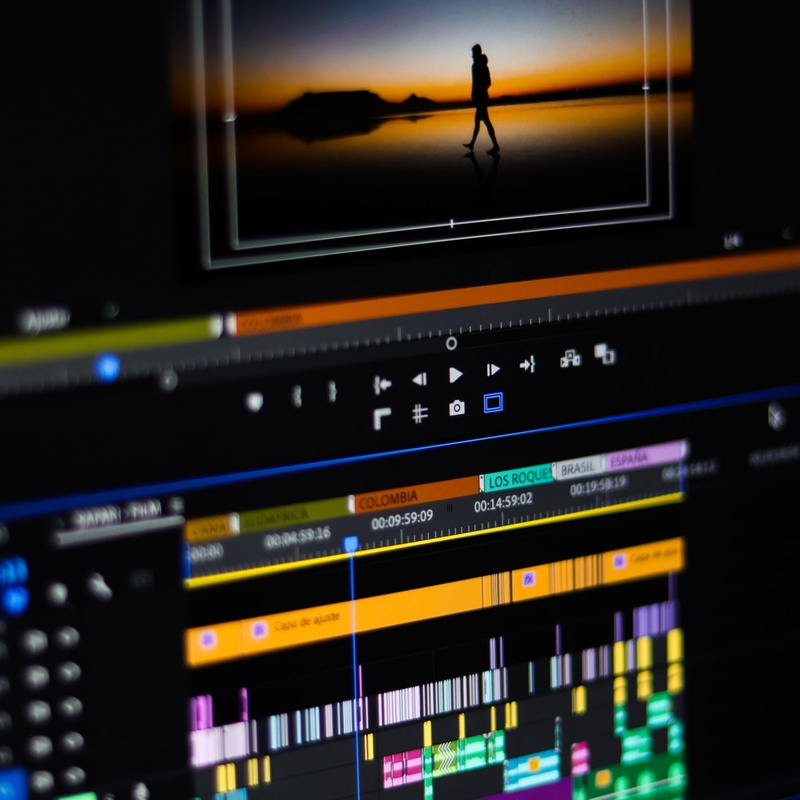
여러 트랙을 다루는 편집 작업 예시 사진. 자막 오류를 재현한 화면은 아닙니다.
기존 자막 위에 덮지 말고 하나만 새로 넣기
프로젝트를 다른 이름으로 저장한 사본에서 시작합니다. Graphics Templates 패널의 My Templates에서 새 템플릿 B를 찾아 빈 비디오 트랙에 끌어 놓으세요. B 하나만 선택하면 Properties 패널에서 제작자가 열어 둔 편집 항목을 볼 수 있습니다. 구버전은 패널 이름과 위치가 다를 수 있습니다.
기존 A를 교체한 B와 새로 넣은 B의 폰트·크기·색상 값을 비교합니다. 새 B만 정상이라면 템플릿 전체가 잘못됐다고 결론내리기 전에 두 클립의 설정 차이부터 살펴봅니다. 둘 다 같다면 빈 프로젝트에 B 하나만 넣어 비교하세요. 이때 결과가 달라지는지가 다음 진단의 단서입니다.
스타일을 재정의하기 전에 연결 상태 보기
일반 텍스트 레이어에 Linked Style이 연결되어 있다면, 한 레이어를 수정한 뒤 Redefine Style을 누를 때 같은 스타일을 쓰는 다른 텍스트도 함께 바뀝니다. 캡션의 Track Style도 여러 캡션에 적용되는 설정입니다. 다만 캡션 트랙과 MOGRT 텍스트는 같은 대상이 아닙니다.
선택한 클립의 Properties에 스타일 항목이 실제로 보일 때 A와 B의 연결 상태를 비교하세요. B 하나만 고치려다가 다른 자막까지 바뀌지 않도록, 비교가 끝나기 전에는 Redefine Style을 누르지 않습니다.
스타일에는 폰트·크기뿐 아니라 Fill, Stroke, Background, Shadow도 포함됩니다. ‘폰트와 색상은 A를 따라오지만 그림자는 B 그대로’라는 현상만으로 전체 스타일이 덮어써졌다고 단정할 수는 없습니다. 어떤 속성이 변했고 어떤 속성이 남았는지 구체적으로 나눠야 합니다.
폰트 항목이 없는 템플릿도 있습니다
MOGRT에서 바꿀 수 있는 항목은 제작자가 노출한 컨트롤에 따라 다릅니다. 폰트 선택 항목을 열어 두지 않은 템플릿이라면 일반 텍스트 레이어와 같은 방식으로 수정할 수 없습니다. 모든 MOGRT에 Linked Style 메뉴가 있다고 가정하지 말고, 실제로 보이는 폰트·색상 컨트롤부터 비교합니다.
문제가 템플릿 단독으로도 남으면 지원 문의에 아래 정보를 붙이세요.
- Premiere의 정확한 버전과 운영체제
- 새 클립을 넣었는지, 기존 클립을 교체했는지
- A와 B를 각각 선택한 Properties 화면
- 템플릿 이름과 필요한 폰트 이름
- 빈 트랙과 빈 프로젝트에서 비교한 결과
이 자료가 있어야 버전별 수정 사항이나 템플릿 제작자의 안내를 증상에 맞춰 대조할 수 있습니다. 작업 중인 유일한 프로젝트를 덮어쓰거나 앱 재설치부터 시작할 필요는 없습니다.