어떤 카메라도 한 방에 정리하는 ‘고정 노드 트리’ 색보정 워크플로 완전 정리
이 포스팅은 오늘의집 큐레이터 활동, 이에 따른 수수료를 제공받습니,다
"이 포스팅은 오늘의집 큐레이터 활동의 일환으로, 구매 시 이에 따른 일정액의 수수료를 제공받습니다."
1. 인트로 – “카메라가 달라도 노드 트리는 그대로”
색보정을 하다 보면 늘 부딪히는 고민이 있습니다.
카메라마다 프로파일이 다르고, 프로젝트마다 들어오는 소스가 제각각이다 보니,
매번 새로운 노드 트리를 만들거나 기존 트리를 크게 바꿔야 한다는 점입니다.
어떤 날은 Canon Log 3, 어떤 날은 Sony S-Log3, 또 어떤 프로젝트는 RED, Blackmagic RAW, ARRI,
심지어 아이폰까지 한 타임라인 안에 뒤섞여 들어옵니다.
이렇게 복잡해지면 “이 샷은 이 노드 트리, 저 샷은 저 구조”로 관리해야 하고,
결과물의 일관성과 작업 속도 모두 떨어지기 쉽습니다.
이 영상에서 컬러리스트 Darren Mostyn은 BBC, Amazon, ITV, 넷플릭스 같은
방송·OTT 프로젝트를 작업할 때 실제로 사용하는 브로드캐스트용 고정 노드 트리를,
누구나 응용할 수 있게 단순화해서 보여 줍니다.
한마디로 정리하면, “어떤 카메라를 가져와도 똑같은 노드 트리를 쓰고, 첫 번째 노드의 컬러 스페이스만 바꾼다”는 철학입니다.
그가 데모용으로 준비한 샷만 봐도 이 철학이 얼마나 강력한지 느껴집니다.
Canon Log 3, Canon Wide Gamut(비로그), Sony S-Log3, RED, Blackmagic Design RAW, ARRI,
아이폰 푸티지까지 모두 한 프로젝트에서 다루면서도, 노드 구조는 단 한 번도 바뀌지 않습니다.
바뀌는 것은 오직 노드 1의 Input Color Space뿐입니다.
[최대50%/무배] 빠르고 쉬운 설치! 모듈 가벽 시리즈
180,000원, 무료배송. 리뷰 4.8점, 688개
store.ohou.se
2. 프로젝트 컬러 매니지먼트 – 넓은 작업 공간과 출력 일관성
첫 단계는 프로젝트 레벨의 컬러 매니지먼트를 어떻게 둘 것인가입니다.
Darren은 Resolve의 자동 컬러 매니지먼트를 사용하지 않고, 직접 Color Space Transform(CST)로 관리하는 방식을 선택합니다.
그가 잡는 기준은 아주 명확합니다.
- 타임라인 컬러 스페이스: DaVinci Wide Gamut / DaVinci Intermediate
이 넓은 색역·감마를 작업 공간으로 두면, 어떤 카메라 프로파일이든 이 큰 통 안으로 안전하게 옮겨와 공통 기준에서 그레이딩할 수 있습니다. ACES나 ARRI Wide Gamut 등 다른 넓은 색역도 가능하지만, 본인은 DaVinci Wide Gamut Intermediate가 가장 편한 출발점이라고 설명합니다. - 출력 컬러 스페이스: Rec.709 Gamma 2.4
모니터가 Rec.709 Gamma 2.4에 맞춰 캘리브레이션 되어 있고, 납품 포맷 역시 Rec.709 Gamma 2.4라면, 프로젝트 Output Color Space도 여기에 맞추는 것이 가장 논리적입니다. 이렇게 설정하면 “모니터에서 보는 그대로가 납품되는 이미지”에 가까운 일관성을 얻을 수 있습니다.
여기서 중요한 포인트는, “컬러 매니지먼트를 안 한다”가 아니라, 자동이 아닌 수동 컬러 매니지먼트를 CST 노드들로 구현한다는 점입니다. 프로젝트 세팅은 비교적 단순하게 두고, 각 샷의 색 공간 변환을 노드 레벨에서 완전히 통제하는 구조를 만드는 것이 목표입니다.
3. 노드 트리의 뼈대 – 입력 CST와 출력 CST
프로젝트 컬러 스페이스를 정했다면, 이제 노드 트리의 가장 중요한 뼈대인 두 개의 CST 노드를 세팅합니다.
이 구조가 흔들리지 않아야, 그 위에 얹는 모든 그레이드와 룩이 안정적으로 작동합니다.
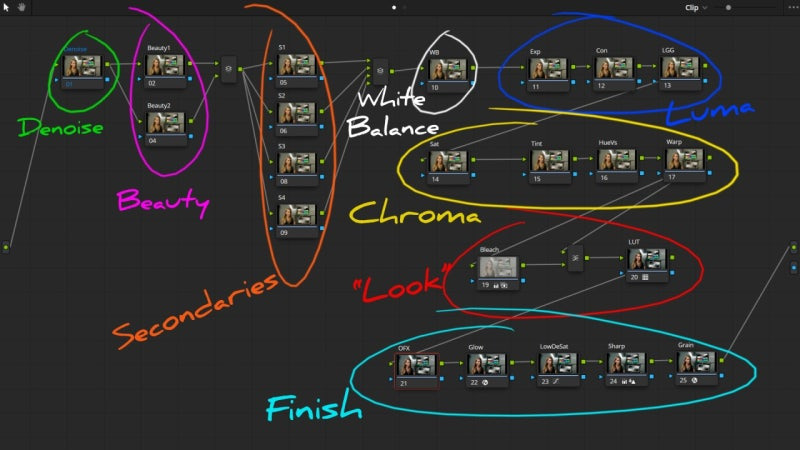
3-1. 노드 1 – 카메라에서 작업 공간으로
가장 앞에 놓이는 노드 1은 카메라의 컬러 스페이스와 감마를
DaVinci Wide Gamut / Intermediate로 변환하는 역할을 합니다.
예를 들어 Canon Log 3 샷이라면 다음과 같이 설정합니다.
- Input Color Space: Canon C Log 3
- Output Color Space: DaVinci Wide Gamut
- Output Gamma: DaVinci Intermediate
이렇게 두면, Canon Log 3라는 특정 카메라 프로파일이 Resolve 내부의 넓은 공통 작업 공간으로 변환됩니다.
나중에 Sony, RED, ARRI, 아이폰 샷에도 같은 노드 트리를 그대로 복사해 쓰되,
이 Input Color Space만 해당 카메라에 맞게 바꿔주면 됩니다.
Darren이 여러 번 강조하는 부분은,
“이 노드가 샷마다 유일하게 바뀌는 노드”라는 점입니다.
나머지 노드들은 전부 구조가 동일하게 유지되고, 카메라가 바뀌어도 그대로입니다.
트롬 오브제컬렉션 워시타워 W21EGAM 세탁24 건조21
-34% 2,710,720원, 무료배송. 리뷰 4.9점, 317개
store.ohou.se
3-2. 마지막 노드 – 작업 공간에서 Rec.709 2.4로
노드 트리의 거의 맨 끝에는 또 하나의 CST를 둡니다.
이 노드는 작업 공간인 DaVinci Wide Gamut / Intermediate를 실제 모니터·납품 기준인
Rec.709 Gamma 2.4로 변환하는 역할을 합니다.
설정은 다음과 같습니다.
- Input Color Space: DaVinci Wide Gamut
- Input Gamma: DaVinci Intermediate
- Output Color Space: Rec.709
- Output Gamma: Gamma 2.4
이 노드는 프로젝트 전체에서 절대 바꾸지 않는 고정 노드입니다.
그리고 이 노드 위가 아니라 아래에서 그레이드를 진행하는 것이 핵심입니다.
그래야 항상 Rec.709 2.4 기준의 “완성된 이미지”를 모니터로 보면서 작업할 수 있습니다.
Resolve의 CST 옵션에 있는 여러 체크박스(OOTF 등)는 굳이 신경 쓸 필요가 없다고 설명합니다.
카메라 → 작업 공간, 작업 공간 → 디스플레이처럼 조합을 바꾸면 Resolve가
자동으로 올바른 플래그를 체크해 주기 때문에, CST 변환 자체는 신뢰하고 써도 된다고 보여 줍니다.
4. 베이스 그레이드 – 밸런스, 노출, 콘트라스트, 채도
입력·출력 CST라는 뼈대 위에 올리는 첫 번째 계층이 바로 베이스 그레이드입니다.
여기까지가 잘 잡혀 있어야 그 다음의 미세 조정과 룩 작업이 의미를 갖습니다.
Darren은 베이스 구간을 세 개의 노드로 나눕니다.
4-1. Balance & Exposure 노드
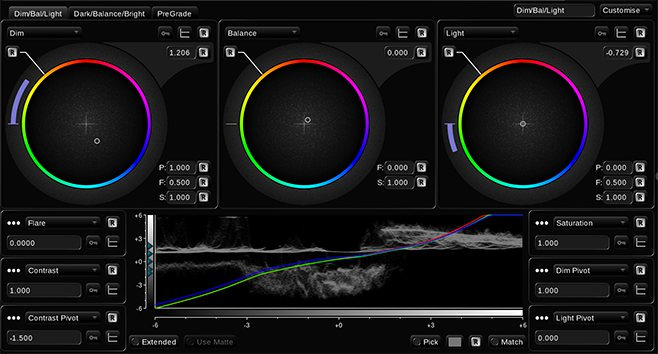
첫 번째는 Balance & Exposure입니다. 로그 상태에서 약간 뿌연, 노출이 어중간한 원본을 “사람 눈에 자연스럽게 보이는 초기 상태”로 만들어 주는 노드입니다.
- HDR 휠의 Exposure, Light, Shadows 등을 사용해 전체 밝기와 톤을 조정합니다.
- Primaries의 Offset을 사용해 전체 컬러 밸런스를 미세하게 맞춥니다.
다른 프로젝트에서는 밸런스와 노출을 각기 다른 노드로 나눠 쓰지만, 이 튜토리얼에서는 이해를 돕기 위해 하나의 노드에 합쳐 설명합니다. 중요한 것은, 이 노드를 끝냈을 때 이미 화면이 “제법 보기 좋은 상태”여야 하고, 마음에 들지 않으면 여기서 다시 손봐야 한다는 점입니다.
4-2. Contrast 노드
두 번째는 Contrast입니다. 이 노드는 이름 그대로 대비만을 담당합니다.
- Resolve Primaries의 Contrast 슬라이더를 사용할 수도 있고,
- HDR 휠에서 Contrast와 Rolloff를 조합해 사용할 수도 있습니다.
어떤 도구를 쓰든, “콘트라스트를 전담하는 명확한 노드”로 분리해 두는 것이 포인트입니다. 나중에 LUT를 씌우거나 룩을 만들고 나서도, 콘트라스트만 독립적으로 조절하고 싶을 때 이 노드를 제어하면 전체적인 질감과 깊이를 안정적으로 손볼 수 있습니다.
4-3. Saturation 노드
세 번째는 Saturation입니다. 전체 채도를 다루는 전용 노드입니다.
- HDR Global Saturation 등을 사용하면 하이라이트·섀도우를 자연스럽게 유지한 채 전체 채도를 조절할 수 있습니다.
이 단계까지 진행하면 “밸런스 + 노출 + 콘트라스트 + 채도”가 잡힌 굉장히 단단한 출발점이 만들어집니다. Darren은 이 시점의 이미지를 매우 중요하게 보며, 이 단계가 마음에 들지 않으면 다음 단계(미세 튜닝)로 넘어가지 말라고 강조합니다.
5. 패럴럴 노드 구조 – 미세 튜닝을 깔끔하게 분리하기
베이스 그레이드가 끝나면, 이제는 패럴럴 노드 구조를 이용해
미세 조정을 서로 간섭 없이 분리합니다.
이 부분이 그의 고정 노드 트리 철학에서 상당히 중요한 축입니다.
5-1. 패럴럴 그룹 만들기
베이스 노드들 뒤에 Serial 노드 하나를 추가한 뒤, 그 뒤에 Parallel Mixer를 사용해
여러 개의 패럴럴 노드를 만듭니다. 예시로 다음과 같이 라벨링합니다.
- Temperature
- HDR (특히 하이라이트 세부 조정용)
- Warper (색상·형태 왜곡/보정용)
- Curves
이 구조가 가지는 의미는 단순하지만 강력합니다.
- 네 가지 패럴럴 노드는 모두 “Balance/Contrast/Sat까지 끝난 동일한 이미지”를 입력으로 받습니다.
- Temperature 노드에서 이미지를 조금 따뜻하게 바꿔도,
Warper 노드는 그 변경이 적용되기 전의 베이스 이미지를 기준으로 작업을 시작합니다. - 따라서 특정 노드를 끄거나 켰을 때, 그 노드 하나의 영향만 정확히
확인할 수 있고, 노드들끼리 예상치 못한 상호 간섭이 줄어듭니다.
Darren은 이 구조가 자신의 그레이드가 항상 일관된 방향을 유지하도록 만들어 주는 “비밀 중 하나”라고 표현합니다.
하프카메라 H35 다회용 필름카메라 / 다회용 토이카메라
-9% 75,900원. 리뷰 4.7점, 11개
store.ohou.se
5-2. 패럴럴 그룹 뒤의 Trim 노드
패럴럴 그룹 뒤에는 다시 Serial 노드 하나를 두고, 이름을 Trim으로 붙입니다. 이 노드는 지금까지의 모든 조정을 종합한 뒤, 전체적인 마지막 손질을 담당합니다.
- 약간의 추가 콘트라스트
- 섀도우를 살짝 들어 올리거나 내리는 조정
- 전체 톤을 미세하게 밝게 또는 어둡게 조정하는 작업
특히 여러 샷을 매치해야 하는 시퀀스에서 Trim 노드는 큰 힘을 발휘합니다. 각 샷별로 베이스 그레이드와 패럴럴 미세 조정을 마친 후, 샷 간 밝기·톤 차이가 신경 쓰일 때 Trim에서 조금씩 보정해 전체 시퀀스를 맞추는 식입니다.
6. 파워 윈도우 전용 패럴럴 그룹 – 영역 분리 작업의 집합소
Trim 뒤에는 파워 윈도우 전용 패럴럴 그룹을 또 하나 추가합니다.
이 영역은 인물 얼굴만 밝게 한다든지, 배경을 어둡게 해 피사체를 띄운다든지,
특정 오브젝트를 강조하는 등 영역 기반 작업을 담당합니다.
6-1. 구조와 네이밍
- Trim 뒤에 Serial 노드를 하나 더 추가합니다.
- 그 뒤에 Parallel Mixer를 사용해 여러 개의 패럴럴 노드를 만들고, 이름을 다음과 같이 붙입니다.
- Power Window 1
- Power Window 2
- Power Window 3 …
이렇게 해 두면 나중에 노드 트리를 다시 봤을 때,
“여기 있는 노드들은 모두 윈도우·마스크 작업”이라는 것을 한눈에 알 수 있습니다.
6-2. 실제 사용 예시
- Power Window 1: 인물 얼굴에 부드러운 원형 윈도우를 걸고, 밝기·콘트라스트·채도 등을 따로 조정.
- Power Window 2: 화면 외곽이나 배경을 살짝 어둡게 만들어 자연스러운 비네팅 효과를 주고, 시선을 피사체로 유도.
- Power Window 3: 제품, 간판, 특정 오브젝트에 하이라이트를 더해 시선을 집중시키는 작업.
이처럼 윈도우를 전용 패럴럴 그룹에 묶어 두면,
나중에 “윈도우 작업 전체를 잠깐 꺼 보고 싶다”거나,
특정 샷에서 윈도우만 빠르게 복사·적용하고 싶을 때도 관리가 쉬워집니다.
배뉴 더 뉴램프_블랙
580,000원, 무료배송
store.ohou.se
7. Texture / Grain 노드 – 질감과 필름 느낌을 모으는 구간
파워 윈도우 그룹 뒤에는 한두 개의 Serial 노드를 추가해 텍스처를 담당하는 영역을 만듭니다.
Darren은 예시로 이 노드에 Texture라는 이름을 붙입니다.
이 구간에서 할 수 있는 일은 다음과 같습니다.
- 필름 그레인 추가
- 샤프닝 혹은 소프트닝(피부 톤 소프트, 디테일 강조 등)
- Dehancer 같은 플러그인을 활용한 필름 에뮬레이션 질감 부여
이렇게 질감 관련 작업을 한곳에 모아 두면,
예를 들어 “룩은 그대로 두고 그레인만 전체적으로 줄여 달라” 같은 요청이 들어왔을 때
해당 노드만 조절하면 되기 때문에 관리가 깔끔합니다.
8. Kodak 2383 필름 LUT를 제대로 거는 법
이 영상에서 많은 사람들이 특히 눈여겨보는 부분이 바로
Kodak 2383 필름 LUT를 ‘정석대로’ 적용하는 방법입니다.
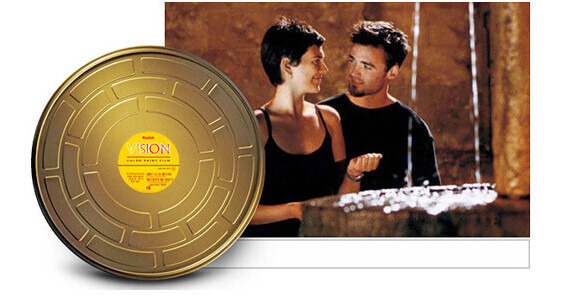
8-1. 문제 – 그냥 올리면 과하게 망가지는 LUT
Resolve에 기본으로 들어 있는 Kodak 2383 LUT를 단일 노드에 바로 올려보면,
이미지가 너무 강하게 변하고, 하이라이트와 색감이 부자연스럽게 보입니다.
이는 LUT가 기대하는 입력 감마가 Cineon Film Log인데,
실제로는 Rec.709 Gamma 2.4 신호를 바로 먹이고 있기 때문입니다.
8-2. 해결 – LUT 앞에 감마 변환용 CST 추가
해결 방법은 LUT 앞에 CST를 하나 더 추가해,
Rec.709 2.4를 Rec.709 Cineon Film Log로 변환해 주는 것입니다.
구체적인 구성은 다음과 같습니다.
- Serial 노드 하나에 Kodak 2383 LUT를 드래그해 올립니다.
- 그 앞에 Serial 노드를 하나 더 두고 Color Space Transform을 적용합니다.
- Input Color Space: Rec.709
- Input Gamma: Gamma 2.4 (출력 CST 후의 신호 기준)
- Output Color Space: Rec.709
- Output Gamma: Cineon Film Log
이렇게 하면 LUT가 기대하는 Cineon Film Log 신호를 정확하게 공급할 수 있어,
LUT의 반응이 훨씬 자연스럽고 usable해집니다.
8-3. Compound Node로 묶고 강도 조절하기
Darren은 이 두 노드를 함께 선택해 Compound Node로 묶습니다.
이렇게 묶어 두면 다음과 같은 장점이 있습니다.
- 노드 하나로 “필름 룩 모듈”처럼 다룰 수 있습니다.
- Compound Node의 Key Output Gain을 이용해 LUT의 강도를 0~100% 사이에서 연속적으로 조절할 수 있습니다.
예를 들어 100%는 LUT를 풀로 적용한 상태고, 0%는 LUT를 전혀 쓰지 않는 상태입니다.
보통은 40~60% 근처로 적절히 섞어, 필름 느낌은 살리되 과하지 않게 쓰는 방식을 추천합니다.
필요하다면 Compound Node를 열어(F12 / 우클릭 → Show Compound Node)
내부 LUT를 다른 필름 LUT로 바꿔 여러 버전을 만들 수도 있습니다.
9. 실제 그레이드 예시 – Canon Log 3에서 시작해 여러 카메라로 확장
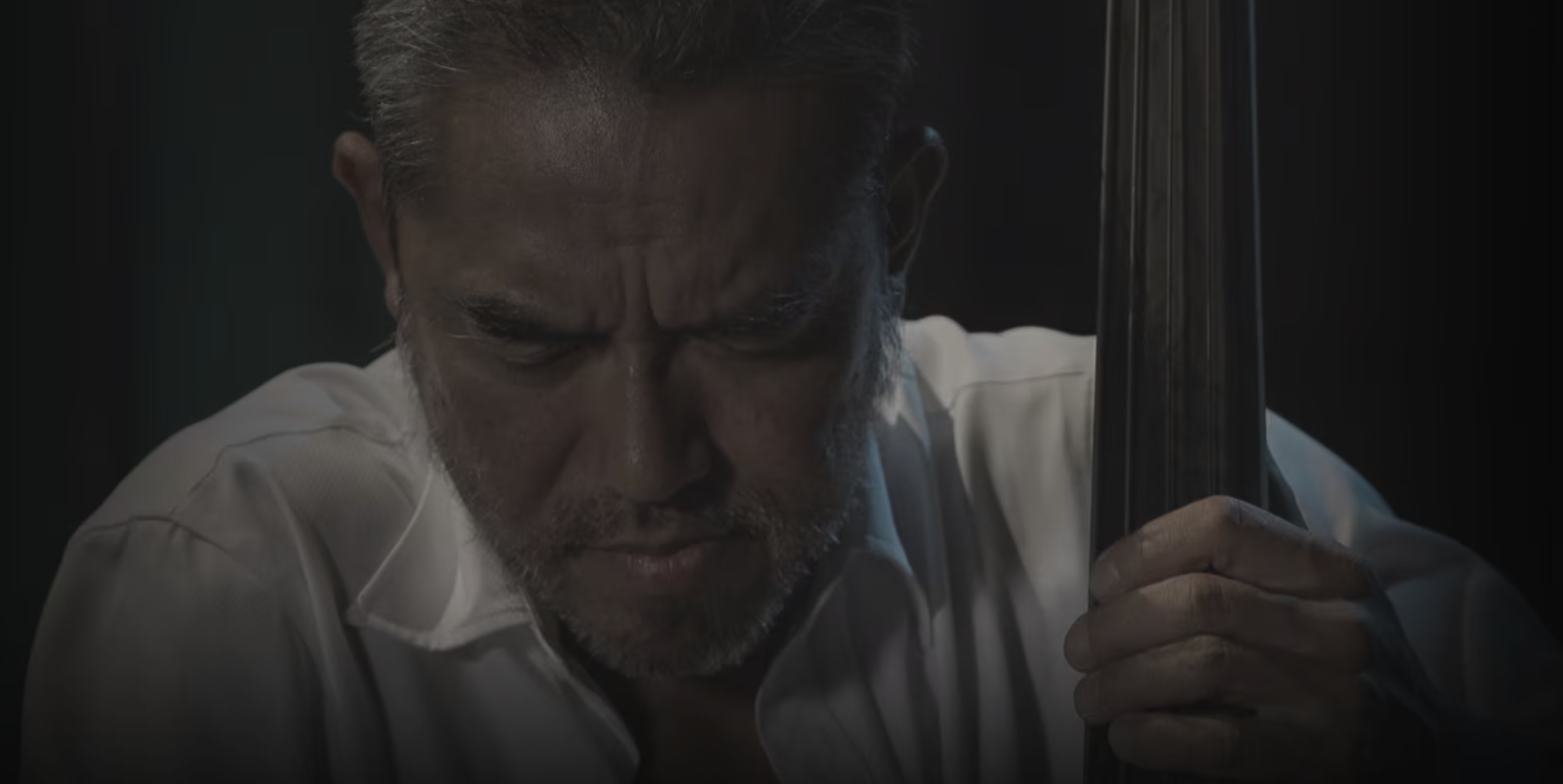
이제 구조만 설명하는 것이 아니라, Darren은 실제 Canon Log 3 샷을 가지고
이 노드 트리 위에서 어떻게 그레이드를 진행하는지 보여 줍니다.
- 고정 노드 트리를 모두 구성한 뒤, Gallery에서 Still을 Grab하여 템플릿처럼 저장합니다.
- Canon Log 3 샷에 이 노드 트리를 적용한 후, Balance & Exposure
노드에서 HDR 휠과 Offset으로 노출과 화이트 밸런스를 맞춥니다. - Contrast 노드에서 대비를 원하는 만큼 올립니다.
- Saturation 노드에서 전체 채도를 약간 더해 줍니다.
- Temperature, HDR, Warper, Curves 패럴럴 노드에서 필요한 만큼 미세 조정을 더합니다.
- Trim 노드에서 전체 그림을 보며 그림자나 콘트라스트를 한 번 더 조정합니다.
- Power Window 노드들에서 얼굴, 배경, 특정 오브젝트를 나눠 밝기·색을 개별 컨트롤합니다.
이런 방식으로 하나의 샷이 마무리되면,
동일한 노드 트리를 다른 카메라 푸티지에도 그대로 덮어씌우고,
노드 1의 Input Color Space만 교체하는 흐름으로 이어집니다.
10. 카메라별 적용 예시 – Canon, Sony, RED, BMD, ARRI, iPhone
Darren은 동일한 고정 노드 트리를 여러 카메라에 적용하는 과정을 실제로 보여 줍니다.
10-1. Canon Wide Gamut (비로그)
Canon Wide Gamut 기반의 비로그 풋티지는 Canon Log 프로파일이 아니기 때문에, Input Color Space를 Canon Log로 두면 결과가 어색해집니다. 이 경우 노드 1의 CST에서 Input을 Rec.709로 설정합니다.
- Input Color Space: Rec.709
- Input Gamma: Rec.709
- Output: DaVinci Wide Gamut / Intermediate
이미지가 약간 플랫하게 나오므로,
Balance & Exposure, Contrast, Saturation 노드에서
콘트라스트와 채도를 취향껏 더해 줘야 합니다.
10-2. Sony S-Log3
Sony 푸티지에서는 노드 1의 CST를 다음과 같이 설정합니다.
- Input Color Space: Sony S-Gamut3.Cine
- Input Gamma: S-Log3
그 외 그레이드 워크플로는 Canon Log 3 때와 완전히 동일합니다.
10-3. RED – REDWideGamut / Log3G10
RED 파일(IPP2 워크플로)에서는 먼저 RAW 탭에서
디베이어, ISO, 화이트 밸런스를 적절히 세팅한 뒤, 노드 1의 CST를 다음처럼 설정합니다.
- Input Color Space: REDWideGamutRGB
- Input Gamma: Log3G10
이후 밸런스·노출·콘트라스트·채도·패럴럴·윈도우·텍스처까지 동일한 구조로 진행합니다.
10-4. Blackmagic RAW – Pocket 4K Film Gen4
Pocket 4K 같은 Blackmagic RAW 클립의 경우,
노드 1 CST에서 Blackmagic Design의 Film 프로파일에 맞는 옵션을 선택합니다.
- Input Color Space: Blackmagic Design Pocket 4K Film Gen 4
- Input Gamma: 해당 Film Gen에 맞는 감마
이렇게 작업 공간으로 변환한 뒤에는, 마찬가지로 동일한 노드 구조를 따라 그레이딩을 진행합니다.
10-5. ARRI – ARRI Wide Gamut 3 / LogC3
ARRI의 경우 설정은 다음과 같습니다.
- Input Color Space: ARRI Wide Gamut 3
- Input Gamma: LogC3
ARRI 특유의 넓고 부드러운 톤을 그대로 DaVinci Wide Gamut
작업 공간으로 가져와, 이후 노드에서 안정적으로 다룰 수 있습니다.
10-6. iPhone Rec.709 풋티지
아이폰처럼 기본적으로 Rec.709 SDR로 촬영된 푸티지는 조금 다른 주의가 필요합니다.
- 노드 1 CST:
- Input Color Space: Rec.709
- Input Gamma: Rec.709
아이폰 14 같이 SDR Rec.709 기준의 영상은 이렇게 두고,
출력 CST에서 Rec.709 Gamma 2.4로 마감하면 SDR 모니터 기준에 맞춘 일관된 결과를 얻을 수 있습니다.
Darren은 이때 아이폰 소스를 Gamma 2.4로 착각해 입력에 넣지 말 것을 강조합니다.
카메라 소스 감마와 디스플레이 감마는 구분해야 한다는 의미입니다.
HDR/Rec.2020 기반의 iPhone 15 HDR 영상은 별도의 HDR 워크플로를 써야 하지만,
이 영상에서는 SDR Rec.709 사례까지만 다룹니다.
LAYER 1 플로어 램프 인테리어 스탠드 조명
-14% 192,000원, 무료배송. 리뷰 4.7점, 352개
store.ohou.se
11. 고정 노드 트리를 나만의 템플릿으로 확장하기
튜토리얼의 마지막 부분에서 Darren은 시청자들에게 이 노드 트리를
그대로 쓰는 것에서 한 걸음 더 나아가, 각자의 작업 스타일에 맞게 고정 노드 트리를 확장하라고 제안합니다.
- 자주 쓰는 전용 노드 추가
- 예를 들어 스킨 톤 전용 노드, 샷 매칭용 노드, 특정 플러그인 전용 노드를 자주 쓴다면,
해당 위치에 항상 비워진 노드를 하나씩 추가해 두고, 템플릿에 포함합니다.
- 예를 들어 스킨 톤 전용 노드, 샷 매칭용 노드, 특정 플러그인 전용 노드를 자주 쓴다면,
- 패럴럴 그룹 세분화
- Curves를 Luma Curves, Hue vs Sat, Hue vs Luma 등으로 더 잘게 쪼개고,
각각을 별도의 패럴럴 노드에 배치할 수 있습니다.
- Curves를 Luma Curves, Hue vs Sat, Hue vs Luma 등으로 더 잘게 쪼개고,
- 여러 버전의 고정 트리 만들기
- “클린 룩 전용”, “필름 룩 전용”, “강한 콘트라스트 시네마틱 버전” 등으로
같은 구조를 복제해 여러 가지 고정 노드 트리를 만들어 두면,
프로젝트 종류에 따라 빠르게 선택해 사용할 수 있습니다.
- “클린 룩 전용”, “필름 룩 전용”, “강한 콘트라스트 시네마틱 버전” 등으로
실제 활용을 위해, Darren은 이 고정 노드 트리의 빈 버전을 Still로 저장해 두고,
새 샷이나 새 프로젝트마다 이 Still을 Apply하는 방식으로 작업합니다.
그리고 항상 첫 번째 노드에서 카메라 프로파일만 지정해 주는 흐름을 반복합니다.
M 150 B MB 코퍼 26cm 프라이 팬
-44% 1,020,000원, 무료배송
store.ohou.se
12. 마무리 – 카메라가 바뀌어도 무너지지 않는 워크플로
이 튜토리얼이 전달하는 메시지는 단순하지만 강력합니다.
“카메라마다 다른 노드 트리, 다른 워크플로”를 쓰는 방식에서 벗어나,
하나의 고정 노드 트리를 기준으로 모든 카메라를 받아들이는 구조로 넘어가자는 제안입니다.
타임라인을 DaVinci Wide Gamut / Intermediate 같은
넓은 작업 공간으로 두고, 노드 1과 마지막 노드에서 CST로 입력·출력을 정확히 관리하면,
그 사이에 놓인 모든 크리에이티브 노드는 항상 같은 환경에서 작동합니다.
덕분에 작업 속도와 일관성이 모두 올라가고, 시간이 지날수록
이 고정 노드 트리가 곧 그 컬러리스트의 시그니처 룩이 됩니다.
영상에서 제공하는 노드 트리 파일을 다운받아 그대로 시작한 뒤,
여기에 본인의 습관과 선호를 반영해 하나둘씩 노드를 추가해 가면
어느 순간 “나만의 고정 노드 트리”가 완성됩니다.
그리고 카메라가 무엇이든, 프로젝트가 어디에서 오든,
같은 구조로 차분하게 색을 쌓아 올릴 수 있는 워크플로가 갖춰집니다.