바이브 코딩 입문 2편: 나는 안티그래비티로 영상제작 툴을 만들기 시작했다
바이브 코딩을 시작한 이유는 거창하지 않았다.
그냥 혼자 영상을 만들다 보니, 매번 비슷한 준비를 반복하는 게 조금씩 귀찮아졌다.
아이디어를 정리하고, 장면을 나누고, 장소를 적고, 촬영 순서를 짜고,
필요한 장비를 체크하고, 찍은 뒤에는 파일까지 정리해야 한다.
이 과정이 쓸모없다는 뜻은 아니다.
오히려 영상 제작에서 꽤 중요한 부분이다.
문제는 혼자 하면 머릿속에 너무 많은 것이 동시에 떠다닌다는 점이다.
그래서 처음 생각은 단순했다.
“이걸 한 화면에서 정리해주는 도구가 있으면 좋지 않을까?”
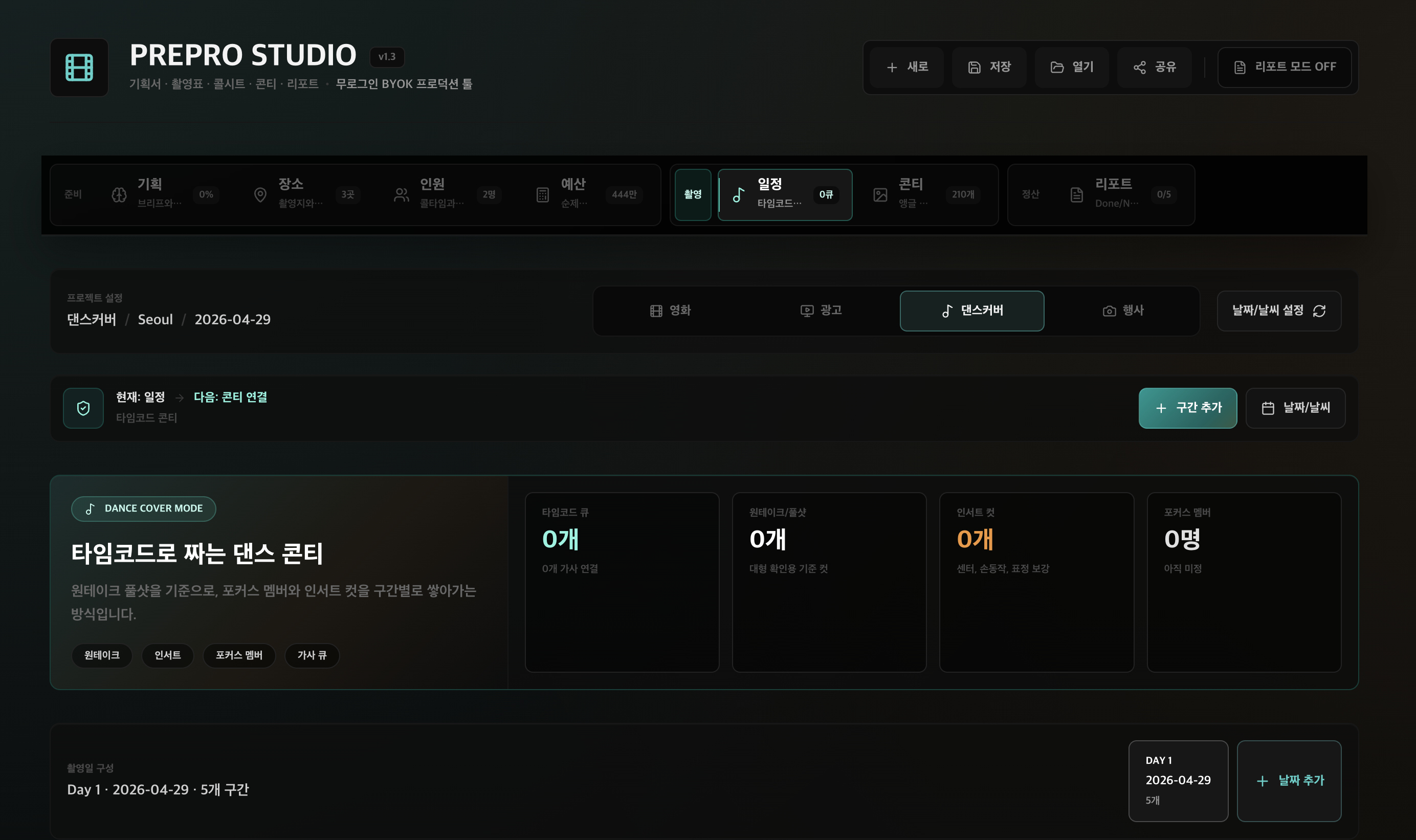
그렇게 만지기 시작한 게 PrePro Studio였다.
PrePro Studio: https://prepro-studio.vercel.app/
처음부터 완성된 서비스를 만들려고 한 건 아니었다
처음 목표는 앱 하나를 멋지게 출시하는 게 아니었다. 촬영 전에 내가 헷갈리는 것들을 한곳에 모아보고 싶었다.
예를 들면 이런 것들이다.
- 오늘 찍을 장면이 몇 개인지
- 장소는 어디인지
- 몇 시에 누구를 불러야 하는지
- 필요한 장비는 무엇인지
- 씬마다 어떤 컷을 찍어야 하는지
- 촬영 끝나고 체크해야 할 것이 무엇인지
이걸 매번 노션, 메모장, 카톡, 종이 메모에 흩뿌려두면 촬영 당일에 다시 찾아보는 일부터 피곤해진다.
그래서 PrePro Studio는 “영상 제작 전 준비를 한 화면에서 보는 도구”에 가깝다. 기획서, 씬, 촬영표, 콜시트, 콘티 같은 것을 한 프로젝트 안에서 정리하는 방향으로 만들고 있다.
작업할 때는 노트북 화면을 오래 보게 된다. 목이 꺾인 채로 AI에게 이것저것 시키다 보면 생각보다 금방 지친다. 그래서 입문자라면 노트북 거치대 하나만 있어도 작업감이 꽤 달라진다.
작업환경템 참고: 미아크 초경량 알루미늄 노트북 거치대
안티그래비티로 시작한 이유
내가 처음 써본 쪽은 안티그래비티였다. 이유는 단순했다. 코드를 잘 몰라도 “이런 걸 만들고 싶다”고 말하면, 프로젝트 구조를 잡고 화면을 만들어주는 흐름이 꽤 직관적으로 느껴졌다.
물론 처음부터 잘 되지는 않았다.
버튼은 생겼는데 눌러도 아무 일도 안 일어나고, 저장된 줄 알았는데 새로고침하면 날아가고, 디자인은 그럴듯한데 막상 쓰려면 불편한 화면도 많았다.
그때 알았다. 바이브 코딩은 AI가 알아서 완성품을 뽑아주는 마법이 아니라, 내가 원하는 것을 계속 설명하고 다시 고치는 작업에 가깝다는 걸.
내가 “촬영표 만들어줘”라고만 하면 결과가 애매하다. 대신 이렇게 말해야 조금 나아진다.
“혼자 영상 만드는 사람이 촬영 전날 보는 표를 만들고 싶어. 날짜, 장소, 콜타임, 씬 번호, 필요한 장비, 체크리스트가 한 화면에 보이게 해줘.”
이 정도로 말하면 AI가 훨씬 구체적으로 움직인다.
PrePro Studio에서 해보고 싶은 것
PrePro Studio로 하고 싶은 건 단순하다. 혼자 만드는 사람이 촬영 전에 덜 헷갈리게 만드는 것이다.
큰 기능보다 먼저 필요한 건 이런 것들이다.
- 프로젝트 만들기
- 영상 유형 고르기
- 씬 추가하기
- 촬영 날짜와 장소 정리하기
- 콜시트처럼 하루 일정 보기
- 필요한 장비 체크하기
- PDF로 뽑아서 현장에서 보기
영상 만드는 사람에게 “정리”는 생각보다 큰 에너지다. 촬영을 잘하려고 준비하는 건데, 준비 과정이 너무 흩어져 있으면 촬영 전에 이미 지친다.
그래서 이 툴은 엄청난 전문가용 프로그램이라기보다, 혼자 만드는 사람에게 필요한 작은 작업실 같은 느낌이면 좋겠다고 생각했다.
영상 파일을 다루기 시작하면 저장장치도 금방 중요해진다. 특히 촬영본, 프리뷰, 프로젝트 파일을 여기저기 흩어두면 나중에 찾는 데 시간이 더 든다. 외장 SSD는 영상 작업 쪽으로 넘어가는 순간 꽤 현실적인 장비가 된다.
영상 파일 정리용 참고: 삼성 T7 포터블 외장 SSD
코딩을 몰라도 할 수 있었던 방식
내가 한 방식은 대단한 게 아니었다.
먼저 만들고 싶은 화면을 말한다. 그다음 나온 결과를 본다. 마음에 안 드는 부분을 다시 말한다. 에러가 나면 에러 메시지를 복사해서 물어본다. 버튼이 안 눌리면 “이 버튼이 눌리게 고쳐줘”라고 말한다.
이걸 반복했다.
처음에는 내가 뭘 모르는지도 몰랐다. 그런데 화면이 하나씩 생기고, 저장이 되고, 버튼이 움직이기 시작하면 조금씩 감이 온다. 코드를 전부 이해해서가 아니라, 내가 원하는 결과와 실제 화면의 차이를 말할 수 있게 되기 때문이다.
바이브 코딩에서 초보자가 먼저 익혀야 하는 건 문법보다 피드백이다.
“이상해”가 아니라 “모바일에서 버튼이 아래 글자를 가려”라고 말하는 것.
“더 예쁘게”가 아니라 “카드 간격을 넓히고 배경은 흰색으로 바꿔”라고 말하는 것.
“작동 안 해”가 아니라 “저장 버튼을 눌렀는데 새로고침하면 데이터가 사라져”라고 말하는 것.
이렇게 말해야 AI도 고칠 수 있다.
작업 시간이 길어지면 마우스 같은 사소한 장비도 꽤 체감된다. 트랙패드로 계속 드래그하고 복사하고 붙여넣다 보면 손목이 은근히 피곤하다. 이런 건 꼭 비싼 걸 살 필요는 없고, 편하게 오래 쓸 수 있는 정도면 충분하다.
작업용 마우스 참고: 로지텍 M190 무선 마우스
이 시리즈에서 앞으로 써볼 것
앞으로는 그냥 “AI로 코딩하세요” 같은 이야기를 하고 싶지는 않다. 실제로 내가 해본 기록을 남기고 싶다.
안티그래비티로 시작해서 PrePro Studio를 만들고, 앱인토스도 만져보고, Vercel에 배포해보고, GitHub에서 막히고, 티스토리 자동화도 해보고, 그러다 실패한 것까지 쭉 적어보려고 한다.
잘난 척하는 튜토리얼보다 “여기서 막혔고, 이렇게 하니까 일단 됐다”는 기록이 초보자에게 더 도움이 될 때가 많다.
나도 아직 개발자라고 생각하지 않는다. 하지만 AI에게 시키고, 결과를 보고, 고쳐달라고 말하는 방식으로 작은 도구 하나를 만들 수는 있었다.
그게 바이브 코딩의 재미인 것 같다.
3줄 요약
바이브 코딩은 개발자가 되려고 시작하지 않아도 된다.
혼자 영상 만들 때 반복되는 준비 과정을 줄이고 싶어서 PrePro Studio를 만들기 시작했다.
중요한 건 코드를 다 아는 것보다, 원하는 결과와 안 되는 부분을 구체적으로 말하는 것이다.